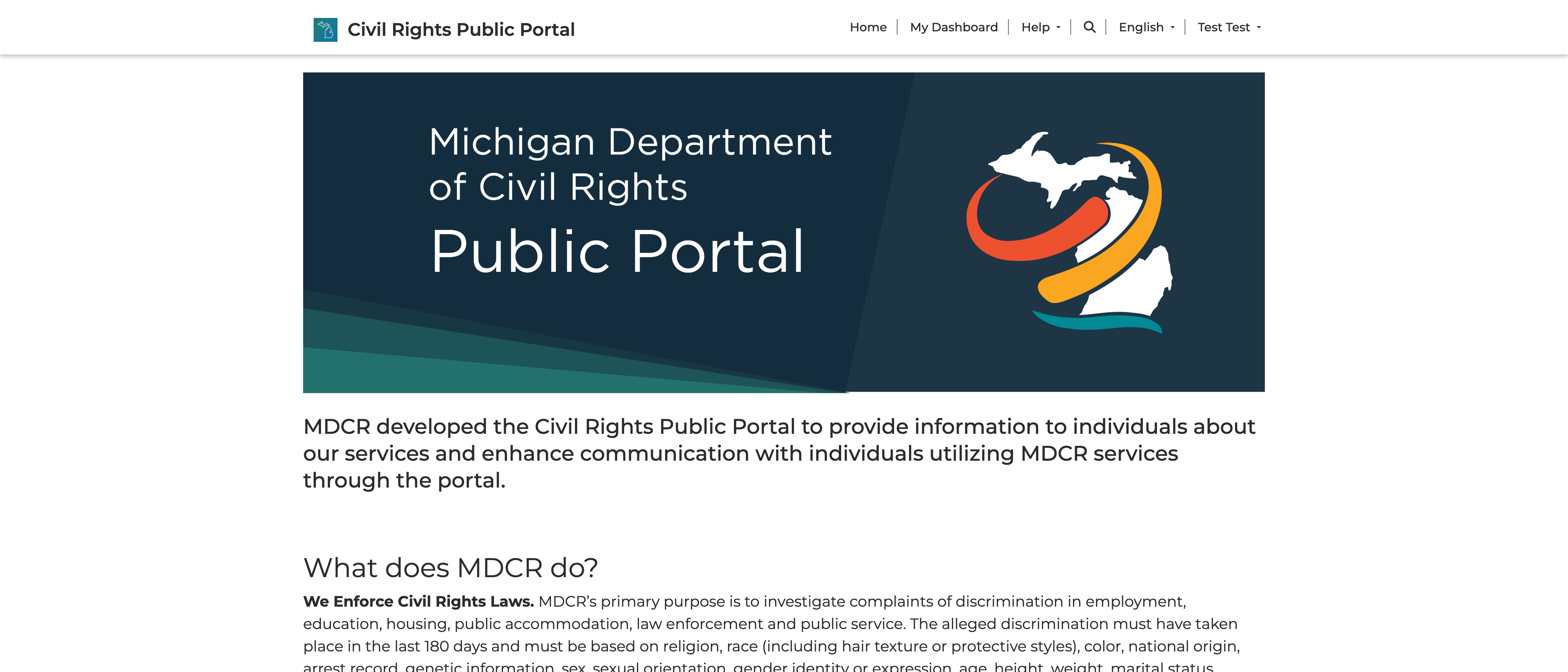
حساب تجاري MiLogin
إن الإرشادات التالية مخصصة لممثلي الشركات والمؤسسات التي تستخدم خدمات إدارة الحقوق المدنية في ميشيغان (MDCR) في قدراتها المهنية. يُرجى استخدام البريد الإلكتروني الخاص بالعمل للتسجيل.
هام: إذا كنت تستخدم حاسوباً مشتركاً مع آخرين، يجب عليك حذف بيانات التصفح الخاصة بك، والتي تتضمن السجل وملفات تعريف الارتباط والملفات المخزنة مؤقتاً، قبل البدء بهذه العملية. أو افتح نافذة متصفح خاص أو متصفح متخفٍ جديد.
أنشئ حساب MiLogin تجاري
للبدء، انتقل إلى MiLogin التجاري وانقر على زر إنشاء حساب.
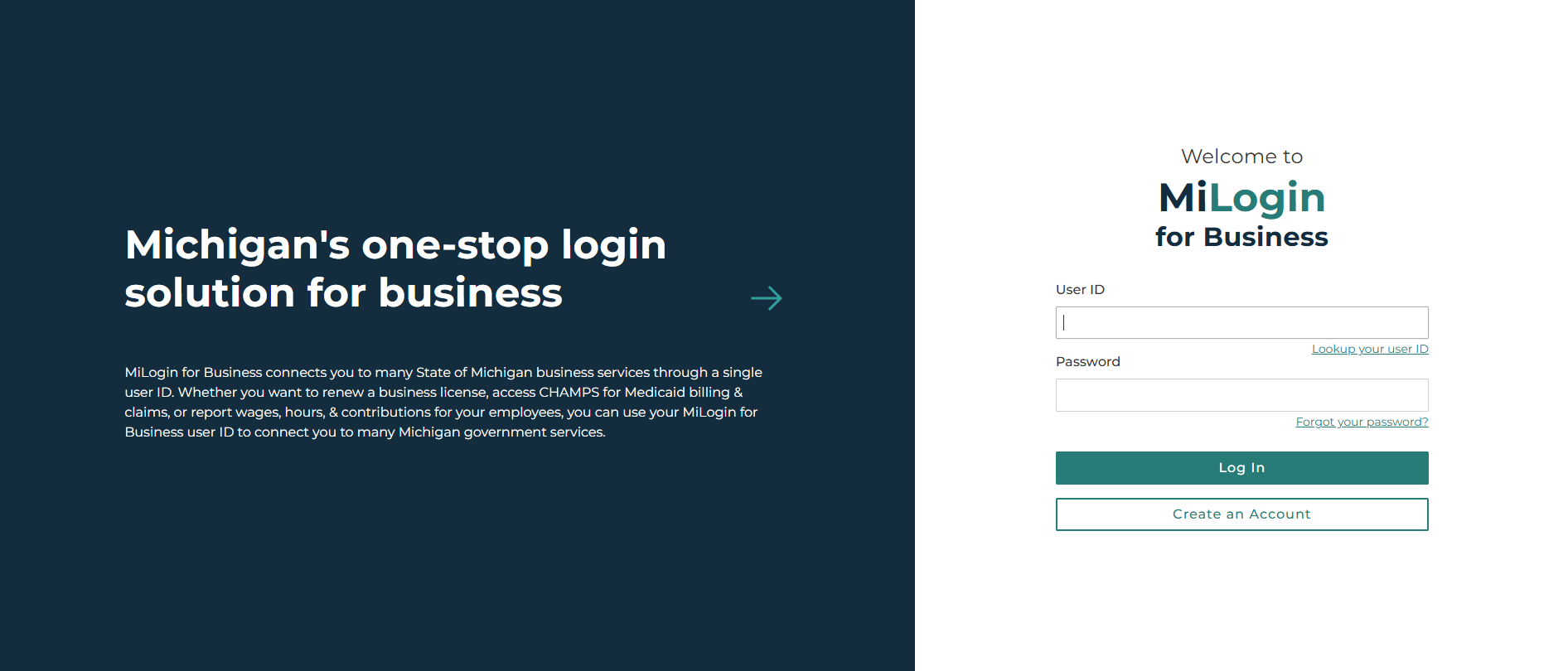
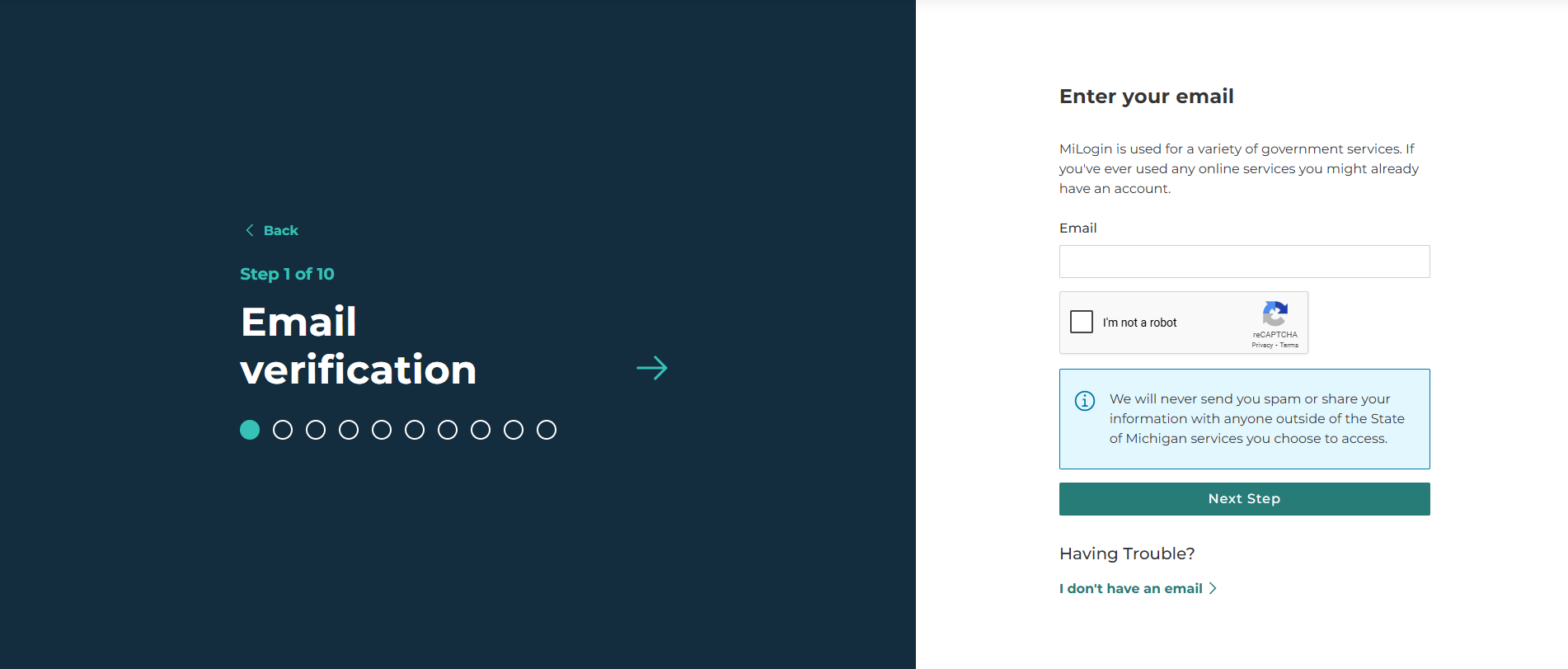
الخطوة 1: أدخل بريدك الإلكتروني، وأكمل تحدي الروبوت، وانقرعلىزر الخطوةالتالية.
**لا تستخدم عنوان بريد إلكتروني مشترك لإنشاء حساب MiLogin. يجب عليك استخدام عنوان بريد إلكتروني خاص بك**.
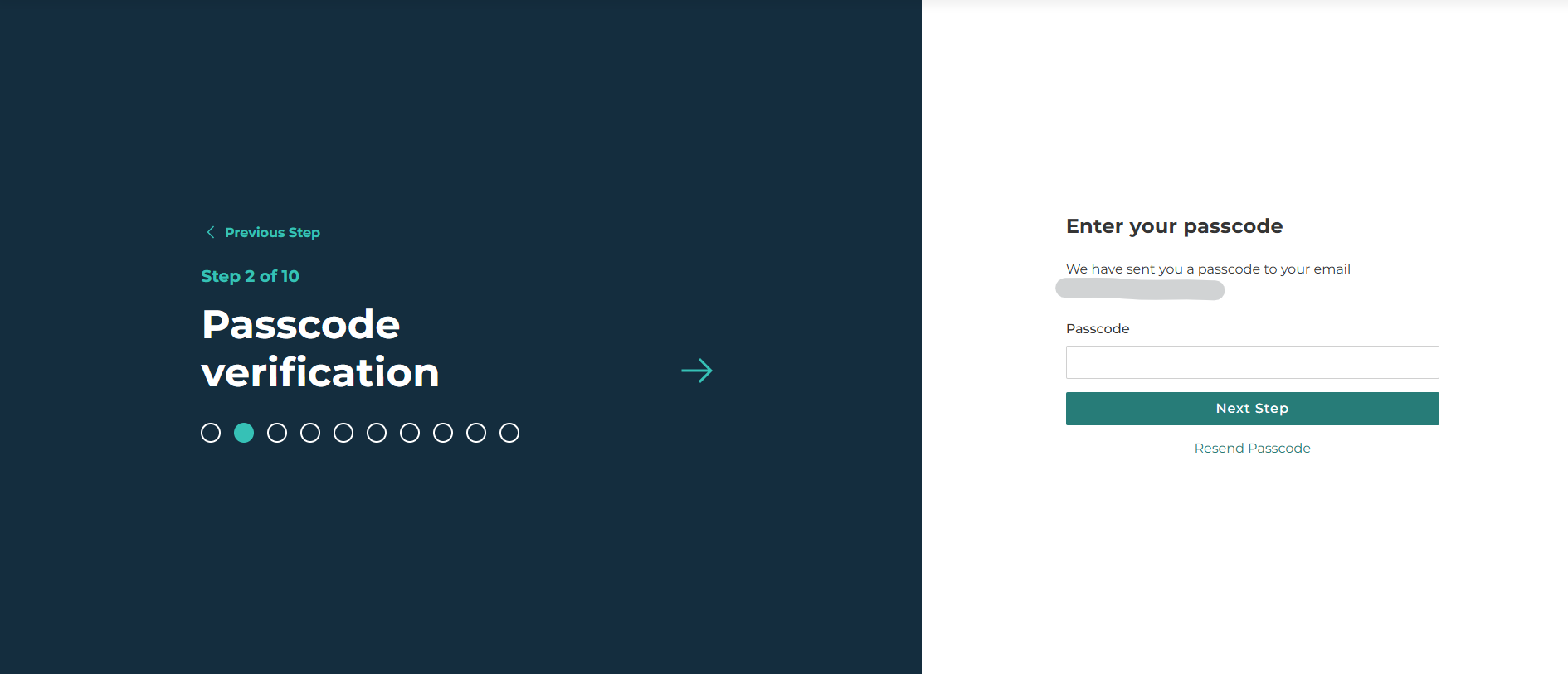
الخطوة 2: أدخل رمز المرور الذي تم إرساله إلى بريدك الإلكتروني وانقر علىزر الخطوة التالية.
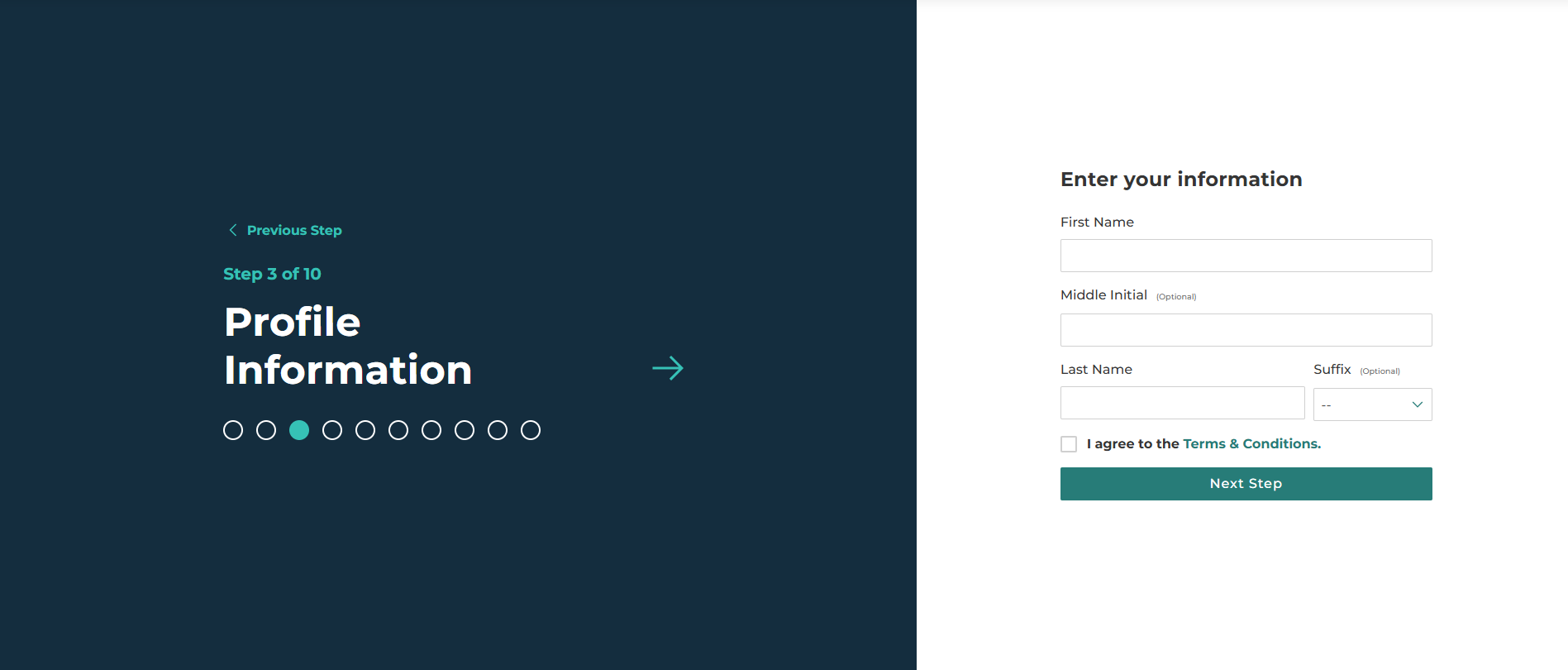
الخطوة 3: أدخل اسمك والشهرة، ووافق على الشروط، وانقر على زر الخطوة التالية.
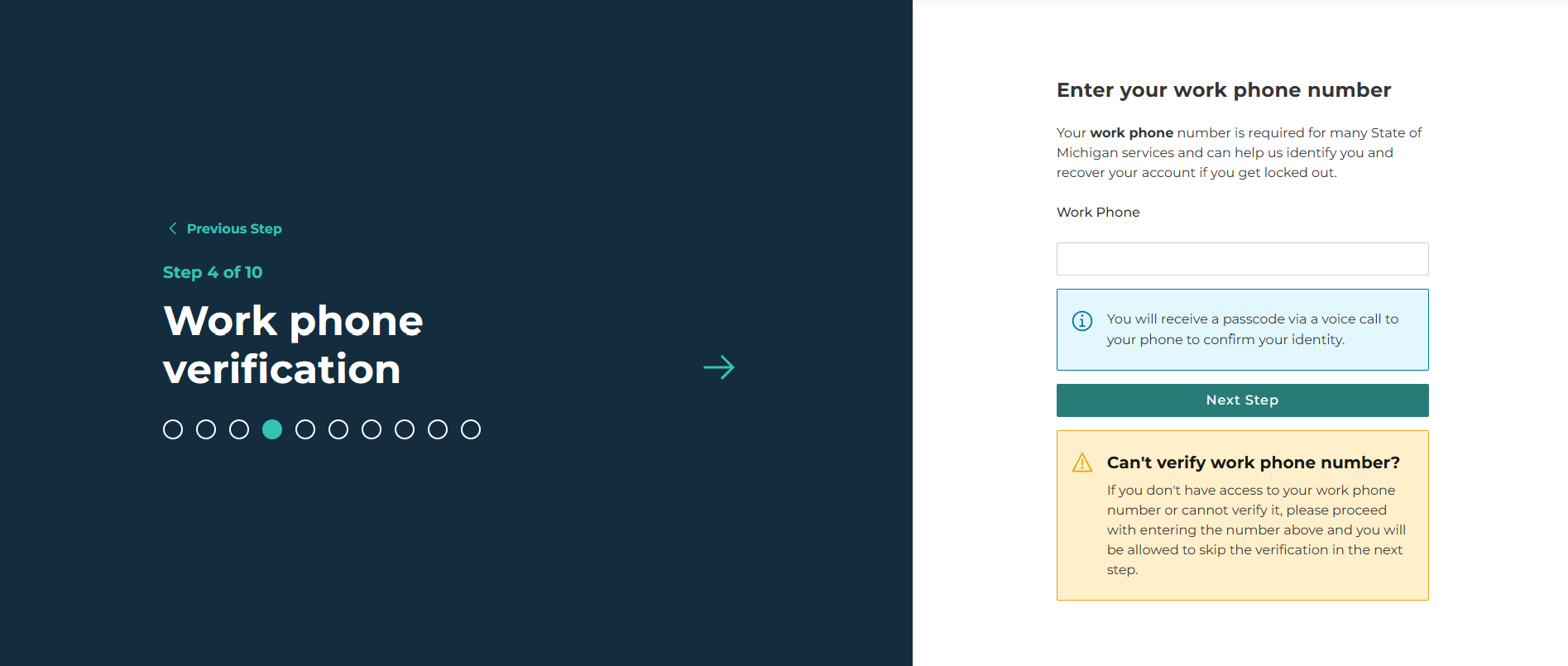
الخطوة 4: أدخل رقم هاتف العمل (أو الهاتف المحمول) وانقرعلى زر الخطوةالتالية.
ملاحظة: يتم استخدام رقم الهاتف الذي تم إدخاله خلال الخطوة التالية.
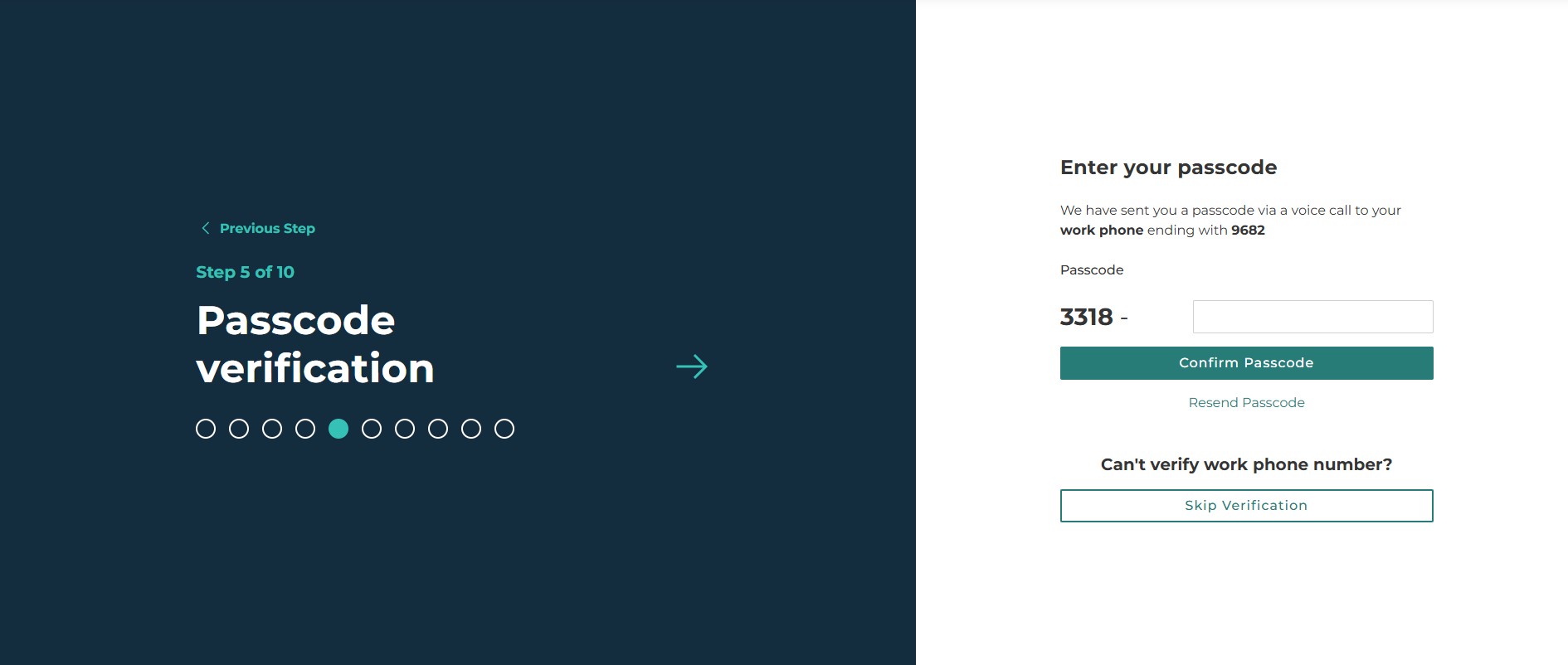
الخطوة 5: أدخل رمز المرور و انقر على زر تأكيد رمز المرور.
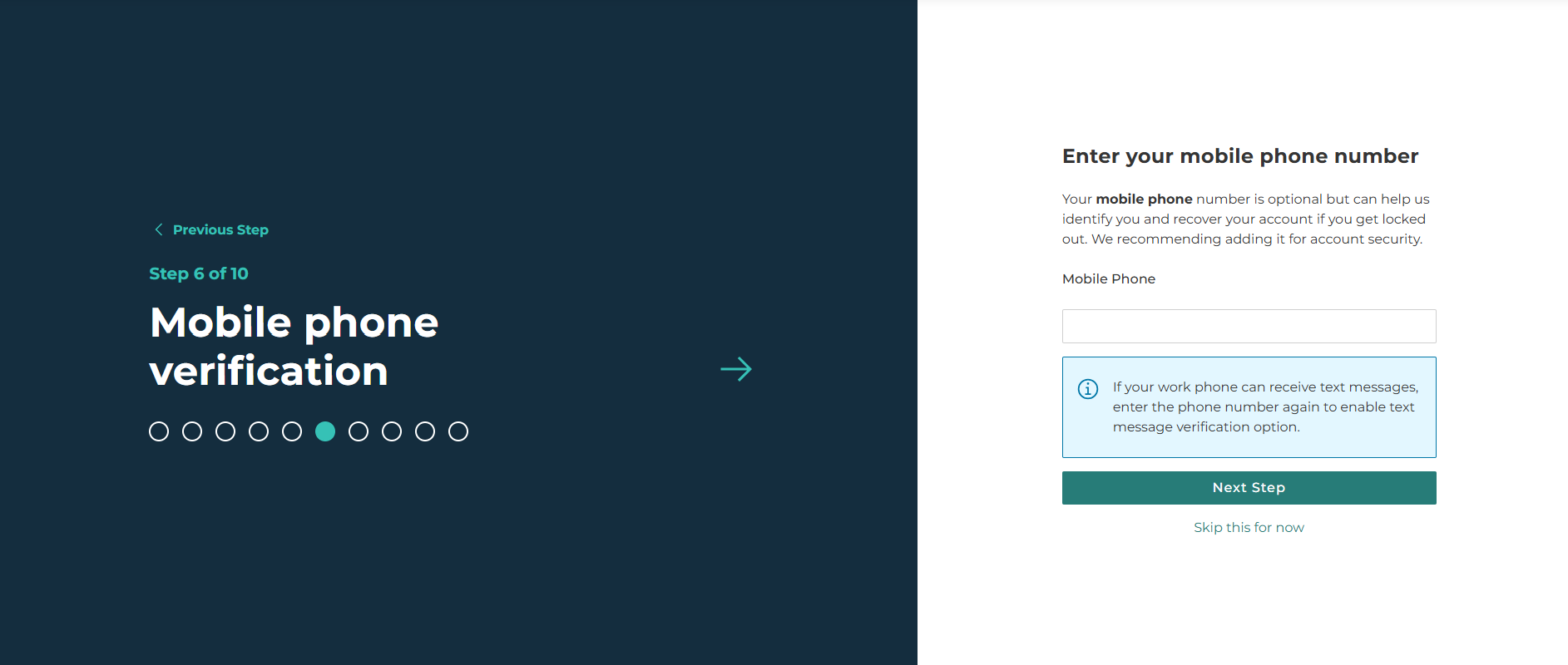
الخطوة 6: أدخل رقم الهاتف المحمول وانقرعلى زر الخطوةالتالية.
ملاحظة: إن هذه الخطوة اختيارية ولكن يوصى بها. إذا تخطيت في الوقت الحالي، لن تكمل الخطوة 7 أو الخطوة 8 من التوجيهات المدرجة هنا.
الخطوة 7: حدد لتلقي رسالة نصية أو مكالمة صوتية.
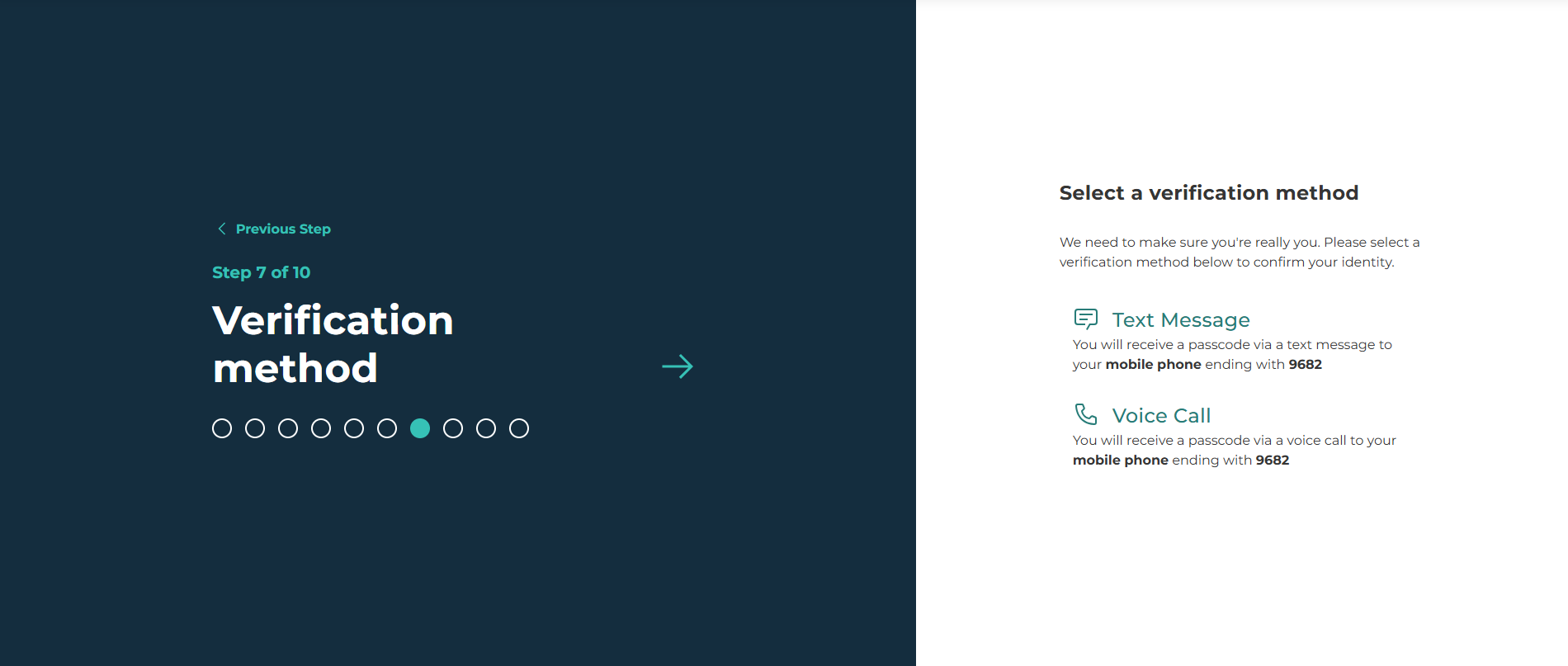
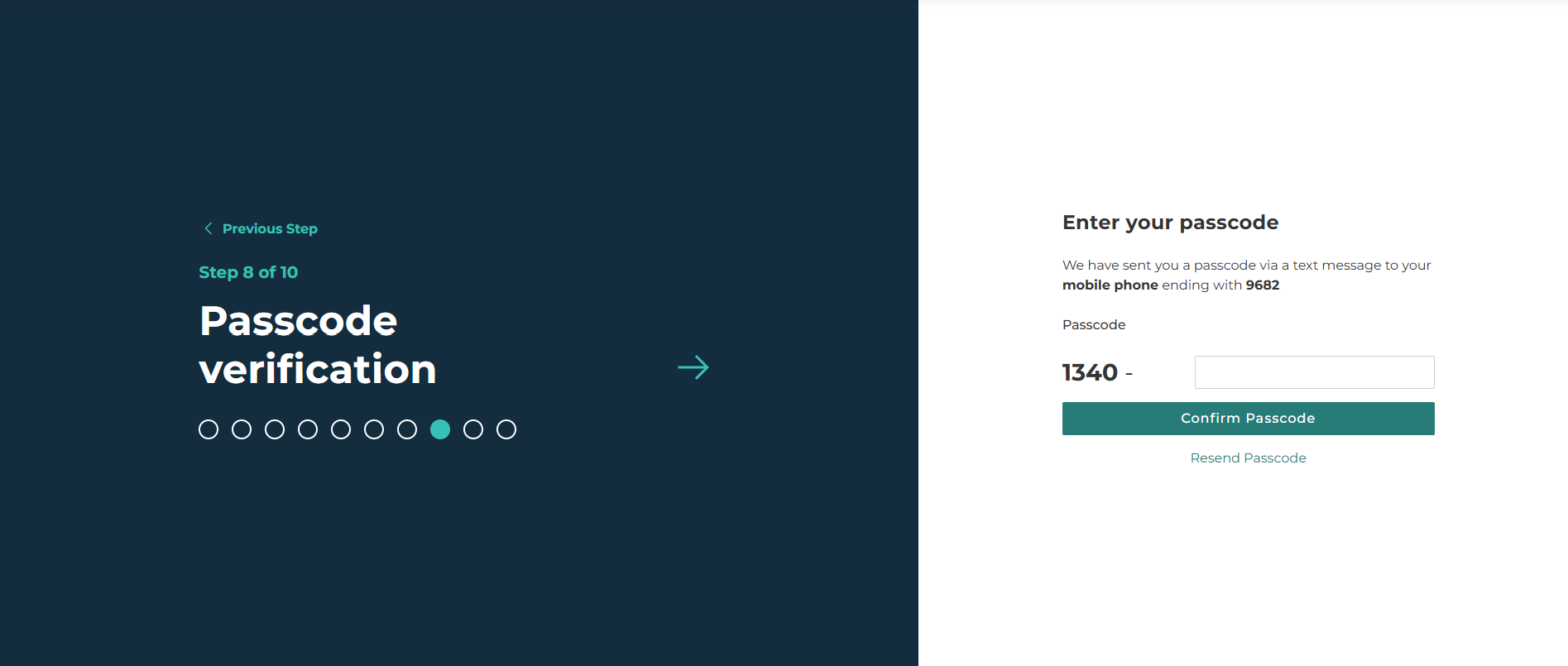
الخطوة 8: أدخل رمز المرور و انقر على زر تأكيد رمز المرور.
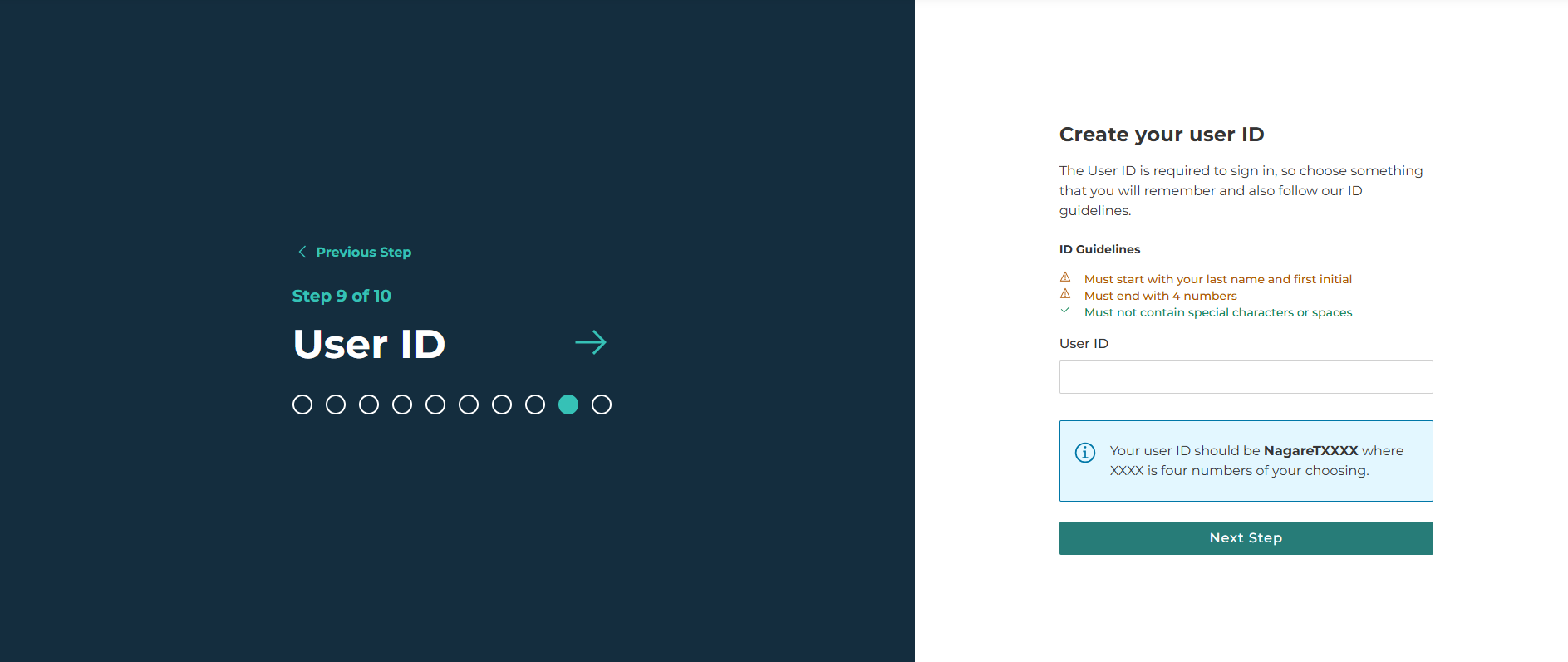
الخطوة 9: أنشئ معرّف المستخدم الخاص بك وانقر علىزر الخطوة التالية.
ملاحظة: راجع إرشادات المعرف والمربع الموضح لمساعدتك في إكمال هذه الخطوة.
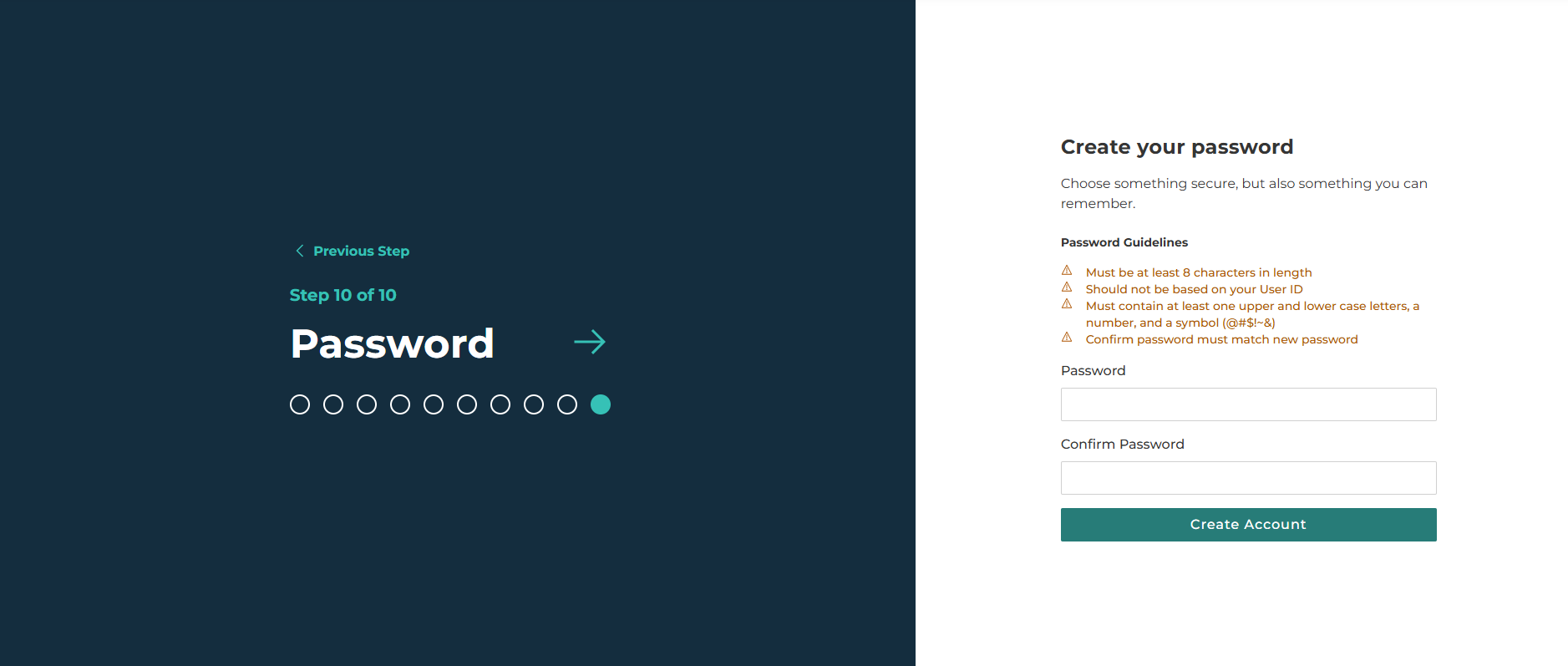
الخطوة 10: أنشئ كلمة مرور، وأدخلها في كلا الحقلين، وانقر علىزر إنشاءحساب.
ملاحظة: راجع إرشادات كلمة المرور لمساعدتك في إكمال هذه الخطوة.
لديك الآن حساب تجاري MiLogin. قد تقدم الصفحة تحذيراً بشأن التأخير بين إنشاء حسابك وربطه بالخدمات عبر الإنترنت. يمكنك تحديث المتصفح الخاص بك أثناء هذه العملية و/أو الانتظار حتى يتم تحديث الصفحة من تلقاء نفسها.
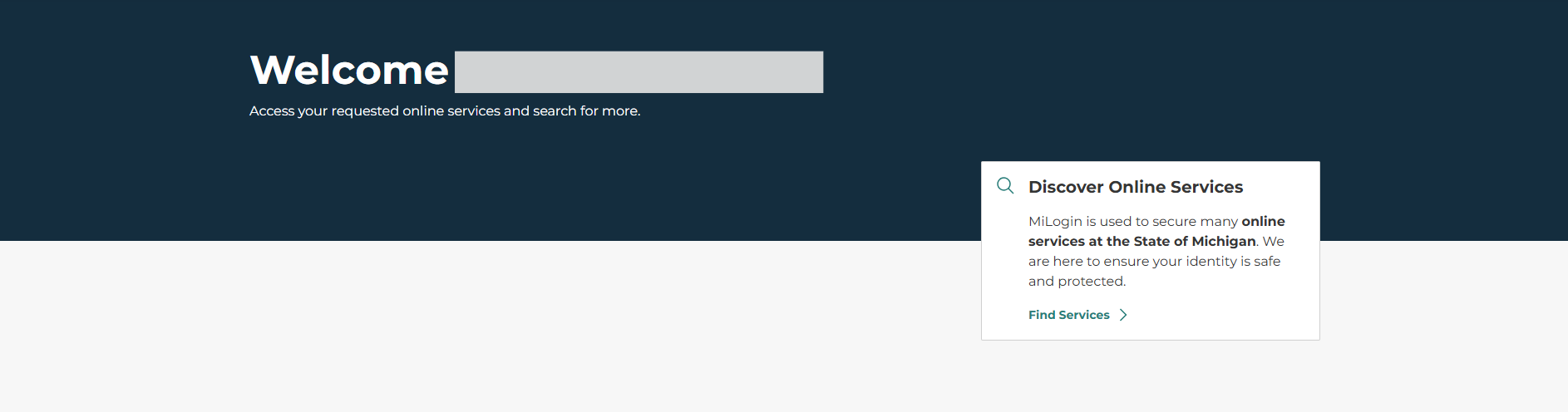
اربط حساب MiLogin التجاري الخاص بك بالبوابة العامة للحقوق المدنية لدى إدارة الحقوق المدنية في ميشيغان (MDCR)
للبدء، انتقل إلى MiLogin التجاري، وأدخل معرّف المستخدم وكلمة المرور الخاصة بك، وانقر على زر تسجيل الدخول. أكمل عملية تسجيل الدخول وفقاً للمطالبات التي تظهر على الشاشة.
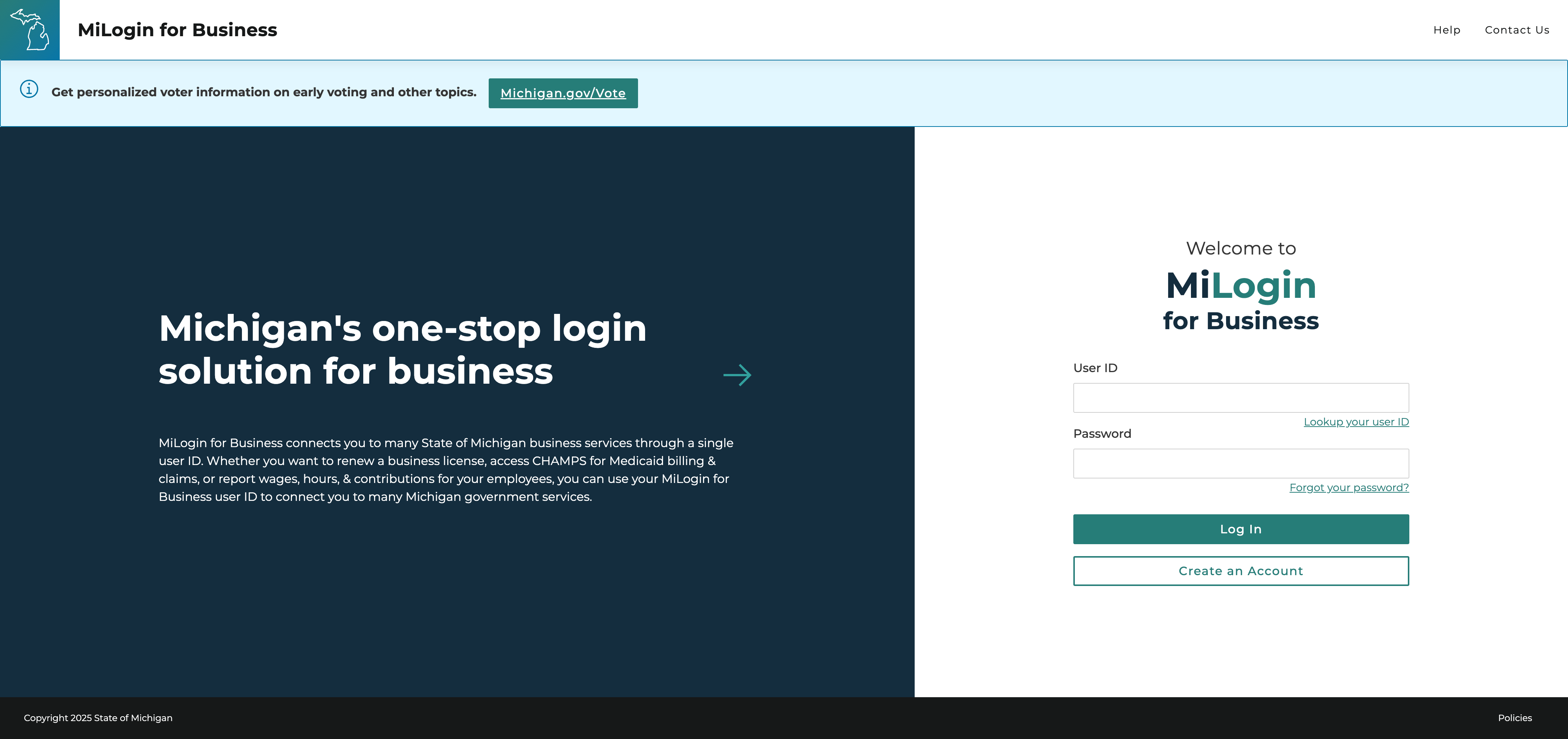
الخطوة 1: انقر علىرابط البحث عن الخدمة.
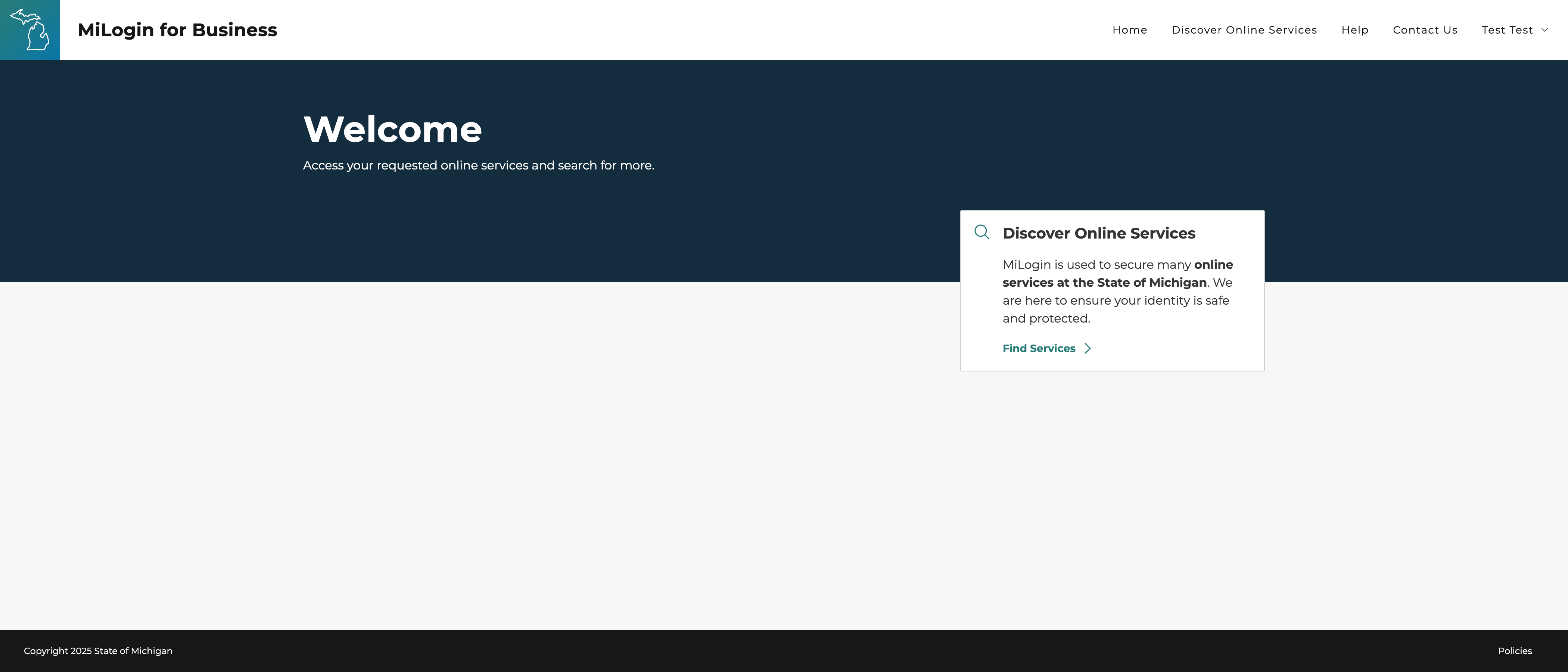
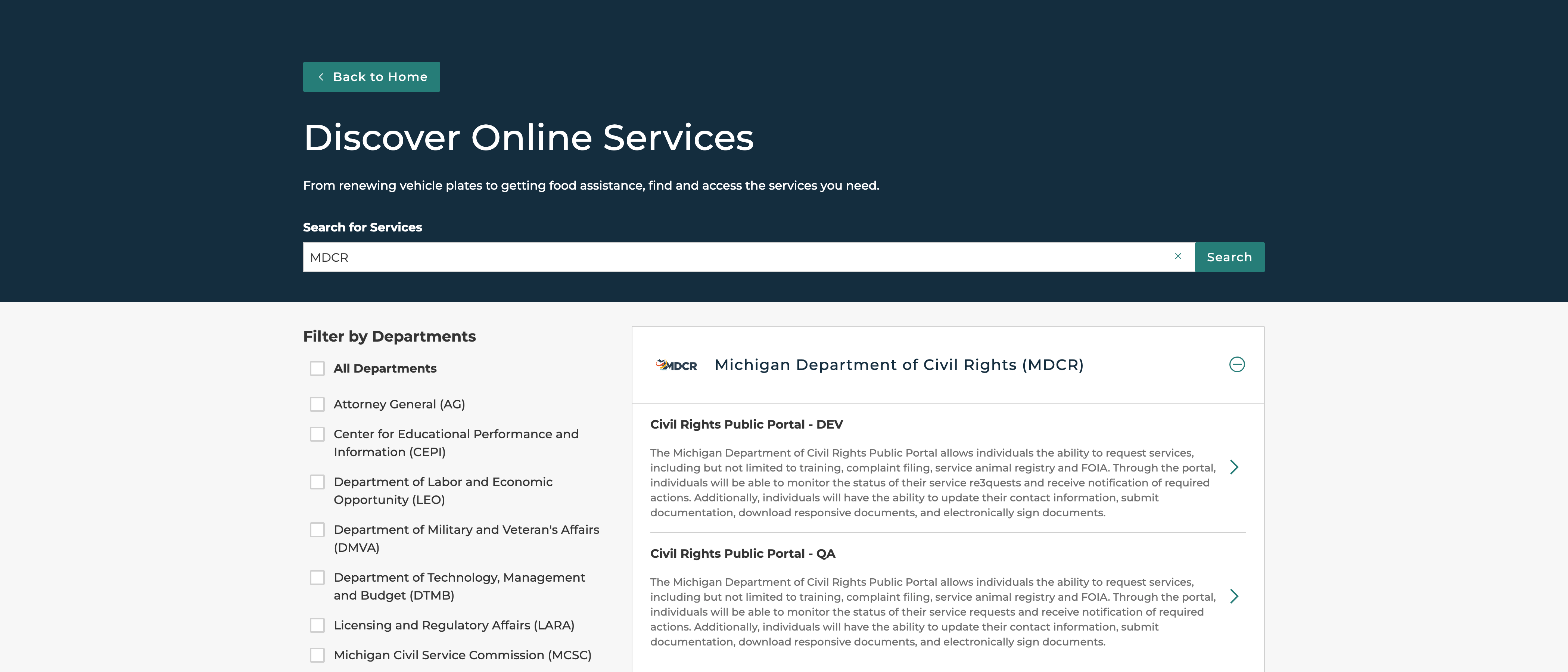
الخطوة 2: ابحث عن إدارة الحقوق المدنية في ميشيغان (MDCR). انقر علىالبوابة العامة للحقوق المدنية.
الخطوة 3: راجع الشروط والأحكام. ضع علامة علىخانة الاختيار ”أوافق على الشروط والأحكام“ و انقر على زر طلب الخدمة.
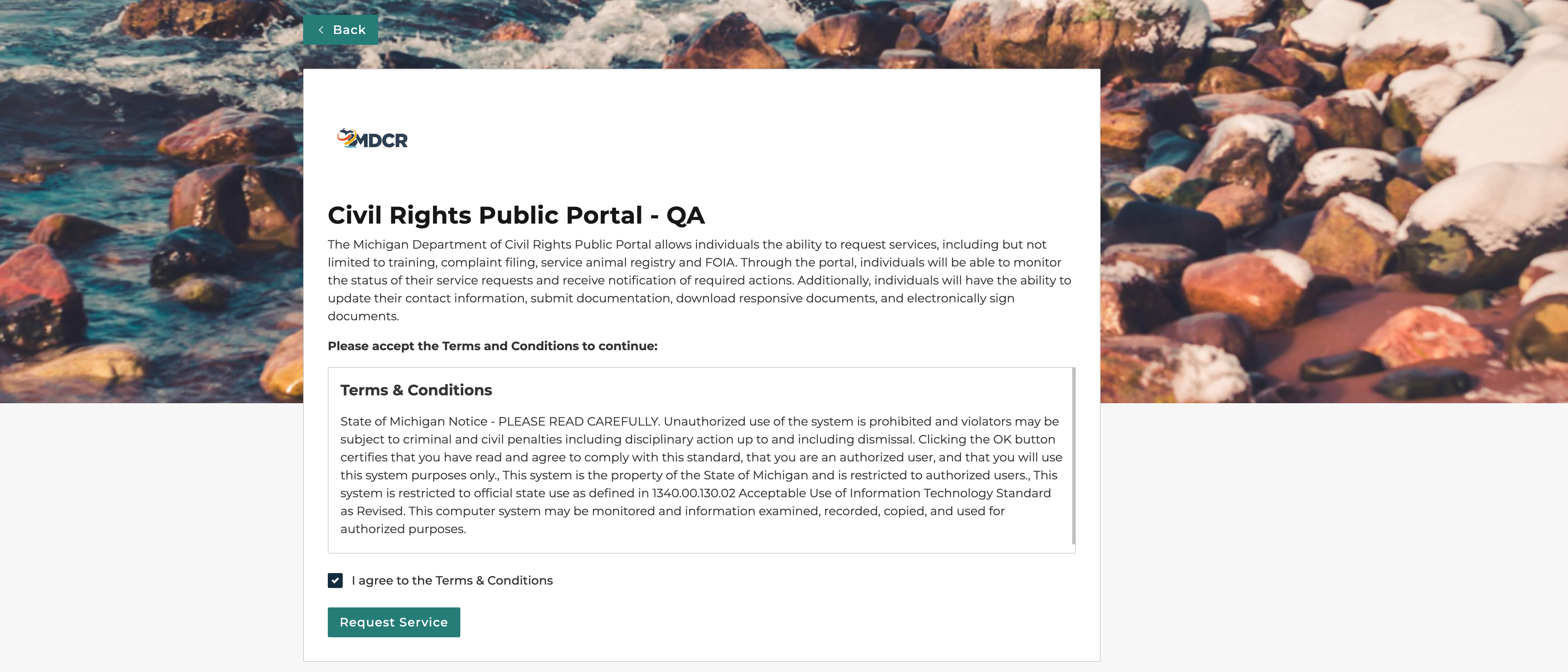
الخطوة 4: انقر على زر المتابعة. لقد بدأت الآن الاتصال بحسابك على MiLogin التجاري بالبوابة العامة للحقوق المدنية لدى إدارة الحقوق المدنية في ميشيغان (MDCR). قد تقدم الصفحة تحذيراً بشأن التأخير بين الطلب والاتصال. يمكنك تحديث المتصفح الخاص بك أثناء هذه العملية و/أو الانتظار حتى يتم تحديث الصفحة من تلقاء نفسها.

الخطوة 5: انقر علىزر البوابة العامة للحقوق المدنية.
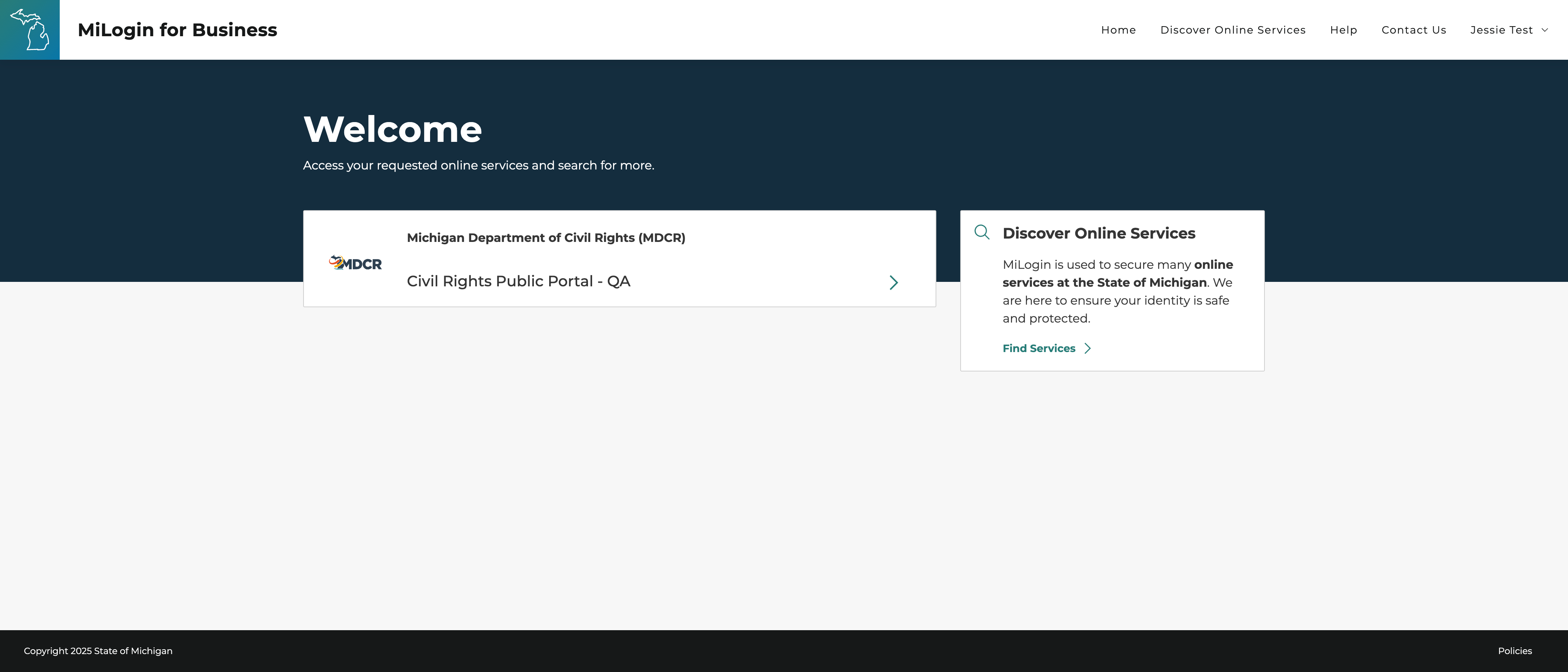
الخطوة 6: راجع الشروط والأحكام. ضع علامة علىخانة الاختيار ”أوافق على الشروط والأحكام“ و انقر على زر إطلاق الخدمة.
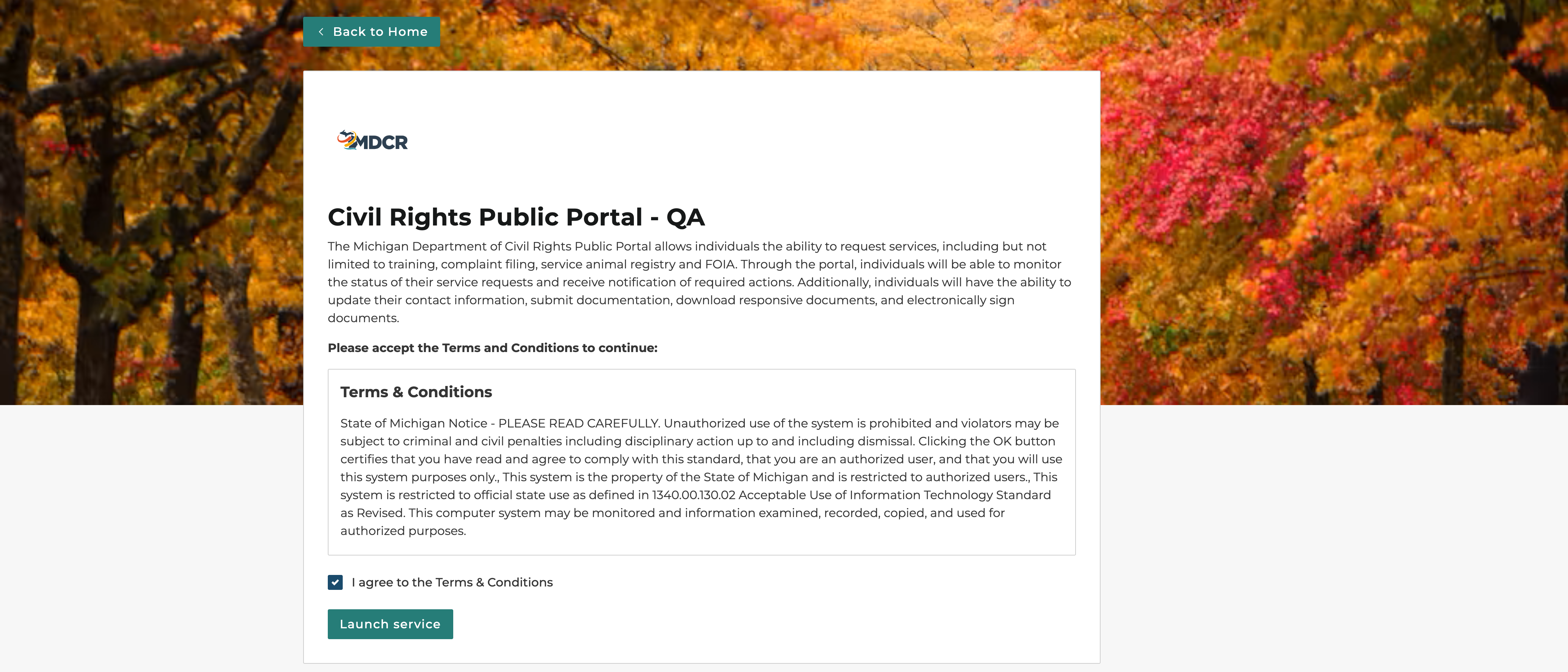
الخطوة 7: لقد أكملت الآن عملية ربط حساب MiLogin التجاري الخاص بك بالبوابة العامة للحقوق المدنية لدى إدارة الحقوق المدنية في ميشيغان (MDCR).