MiLogin বিজনেস অ্যাকাউন্ট
নিচের নির্দেশনা পেশাগত ক্ষমতার আওতায় MDCR সেবা ব্যবহার করছেন এমন ব্যবসা ও সংস্থার প্রতিনিধিদের জন্য দেওয়া হয়েছে। অনুগ্রহ করে সাইন আপ করার জন্য আপনার কর্মস্থলের ইমেইল ব্যবহার করুন।
গুরুত্বপূর্ণ: যদি আপনি অন্যদের সাথে একই কম্পিউটার শেয়ার করেন, তাহলে এই প্রক্রিয়া শুরু করার আগে আপনাকে অবশ্যই আপনার ব্রাউজ করা ডাটা মুছে দিতে হবে, যার মধ্যে ইতিহাস, কুকি এবং ক্যাশে ফাইল অন্তর্ভুক্ত। অথবা একটি নতুন ইনপ্রাইভেট বা ইনকগনিটো ব্রাউজার উইন্ডো খুলুন।
বিজনেস অ্যাকাউন্টের জন্য একটি MiLogin তৈরি করুন
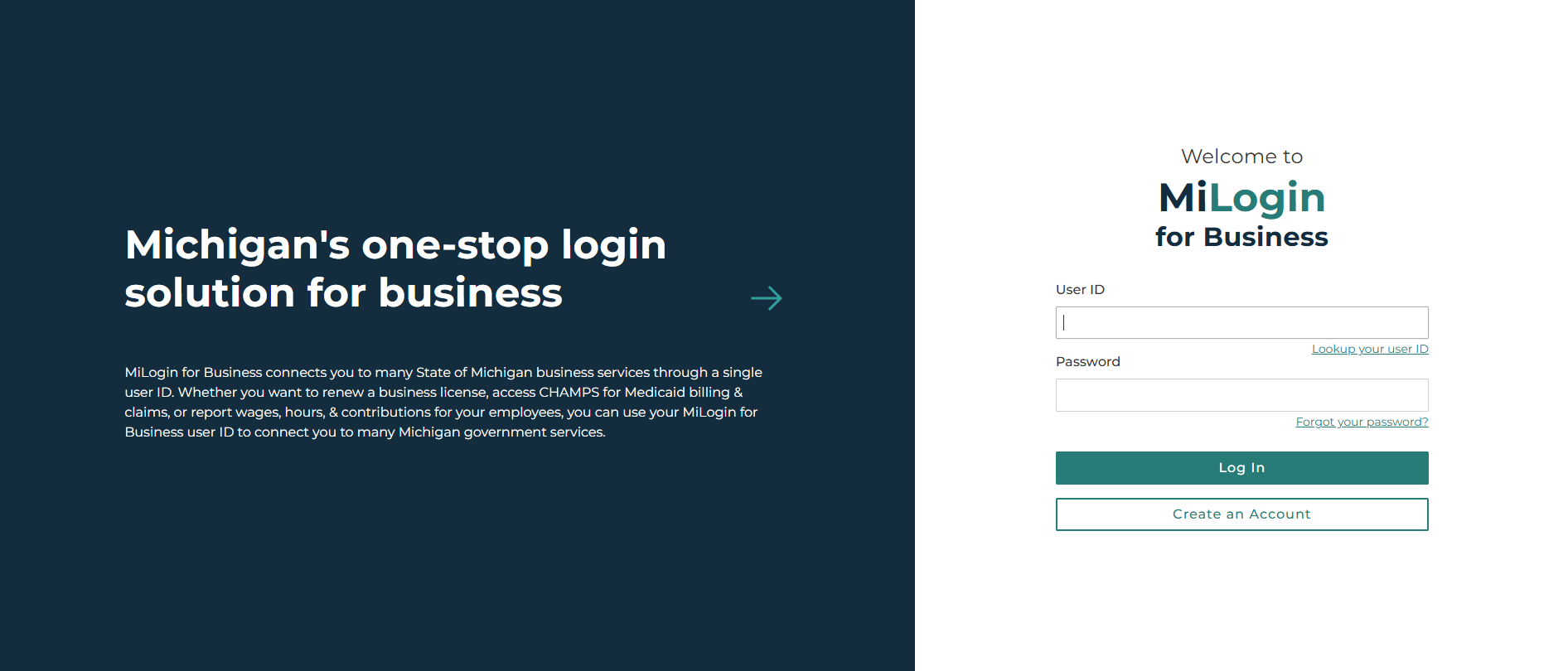
শুরু করার জন্য, "ব্যবসার জন্য MiLogin" এ যানএবং "একটি অ্যাকাউন্ট তৈরি করুন" বাটনে ক্লিক করুন।
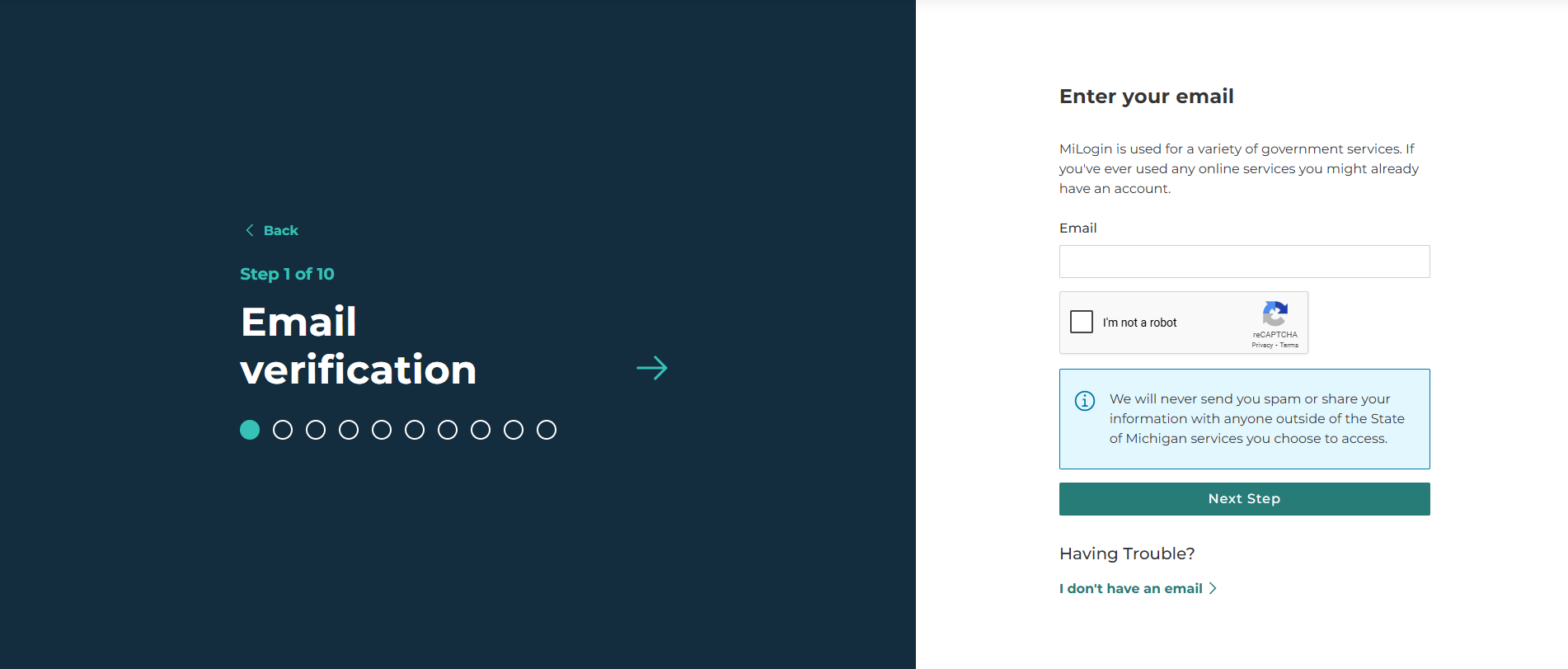
ধাপ ১: আপনার ইমেইল ঠিকানা দিন, রোবট চ্যালেঞ্জ সম্পন্ন করুন, এবং "পরবর্তী ধাপ" বাটনে ক্লিক করুন।
**MiLogin অ্যাকাউন্ট খোলার জন্য শেয়ার্ড ইমেইল ঠিকানা ব্যবহার করবেন না। আপনি অবশ্যই আপনার নিজস্ব ইমেইল ঠিকানা ব্যবহার করবেন।**
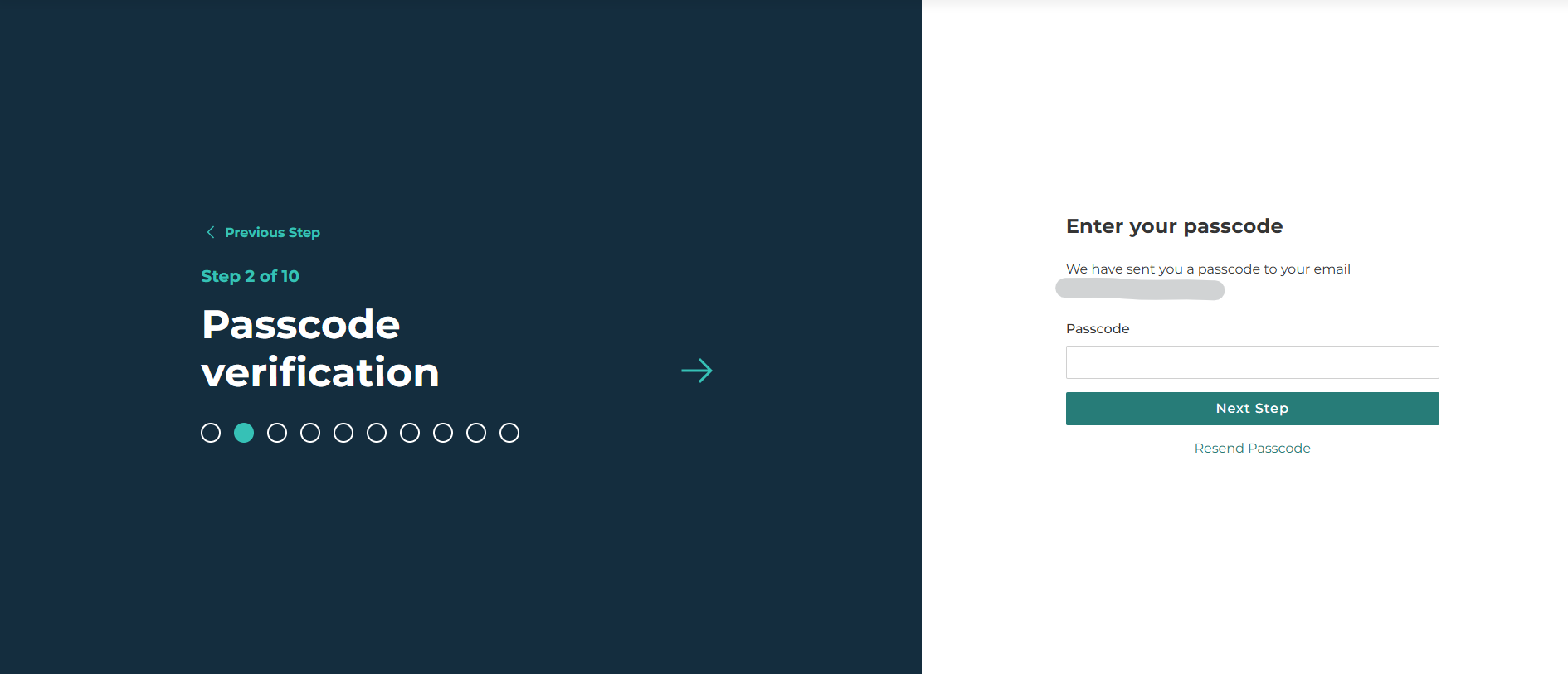
ধাপ ২: আপনার ইমেইলে যে পাসকোড পাঠানো হয়েছে সেটি দিন এবং "পরবর্তী ধাপ" বাটনে ক্লিক করুন।
ধাপ ৩: আপনার নামের প্রথমাংশ, নামের শেষাংশ, শর্তাবলিতে সম্মতি দিন এবং "পরবর্তী ধাপ" বাটনে ক্লিক করুন।
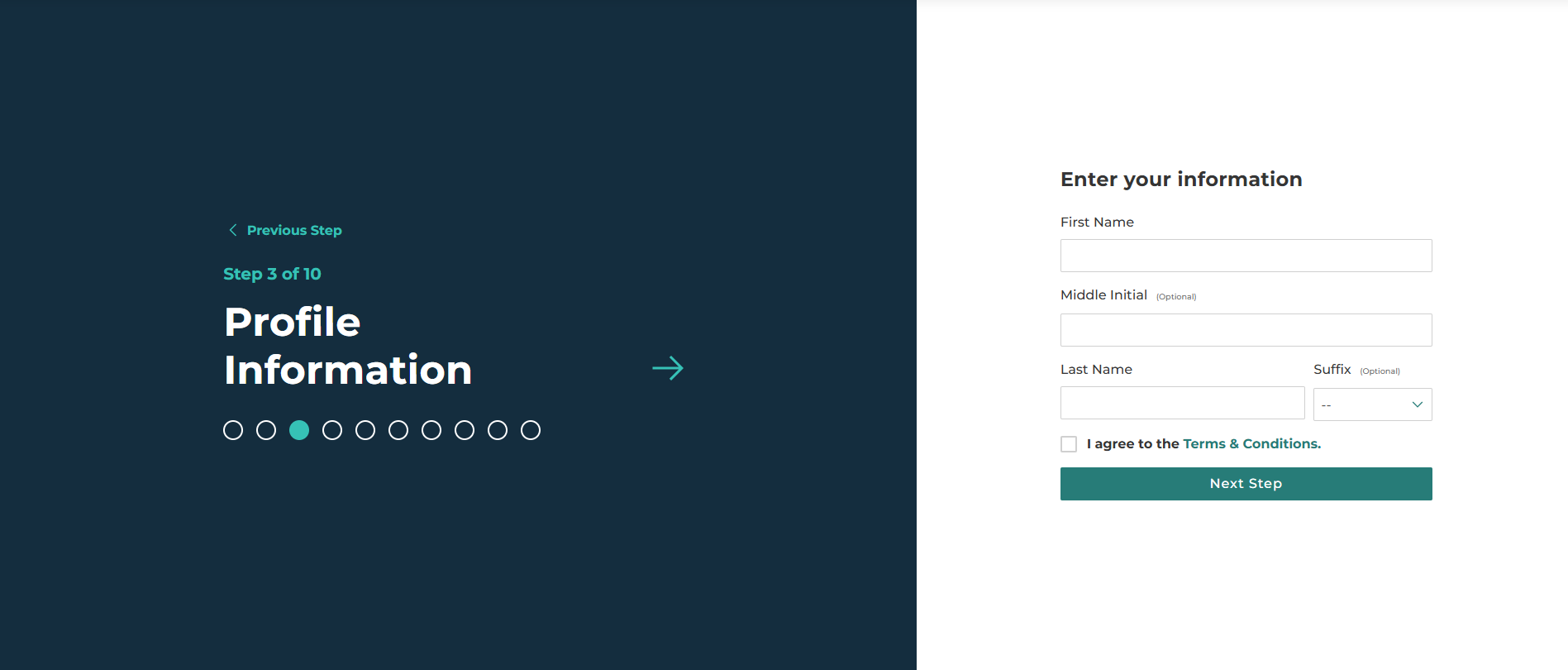
ধাপ ৪: আপনার অফিসের ফোন নম্বর (বা সেলফোন নম্বর) দিন এবং "পরবর্তী ধাপ" বাটনে ক্লিক করুন।
Nota: দ্রষ্টব্য: আপনার দেওয়া এই ফোন নম্বর পরবর্তী ধাপে ব্যবহার করা হবে।
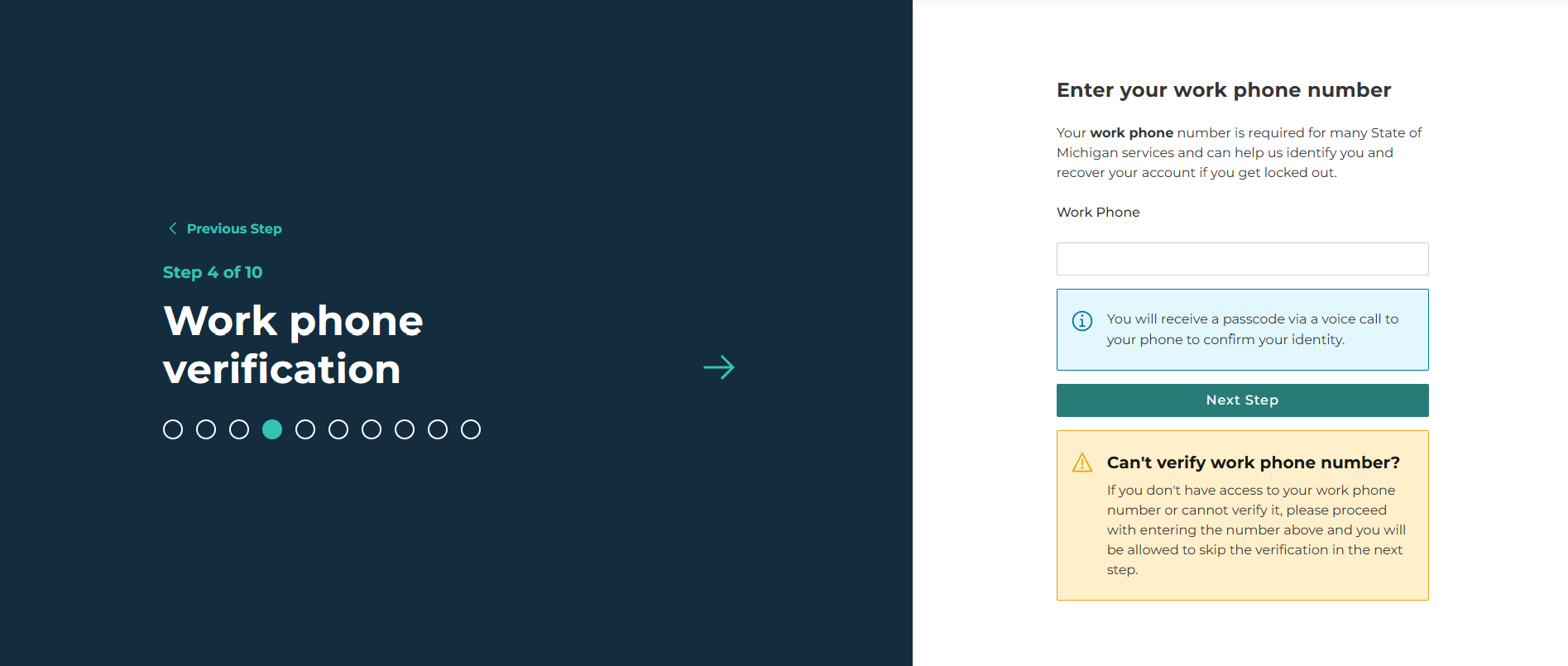
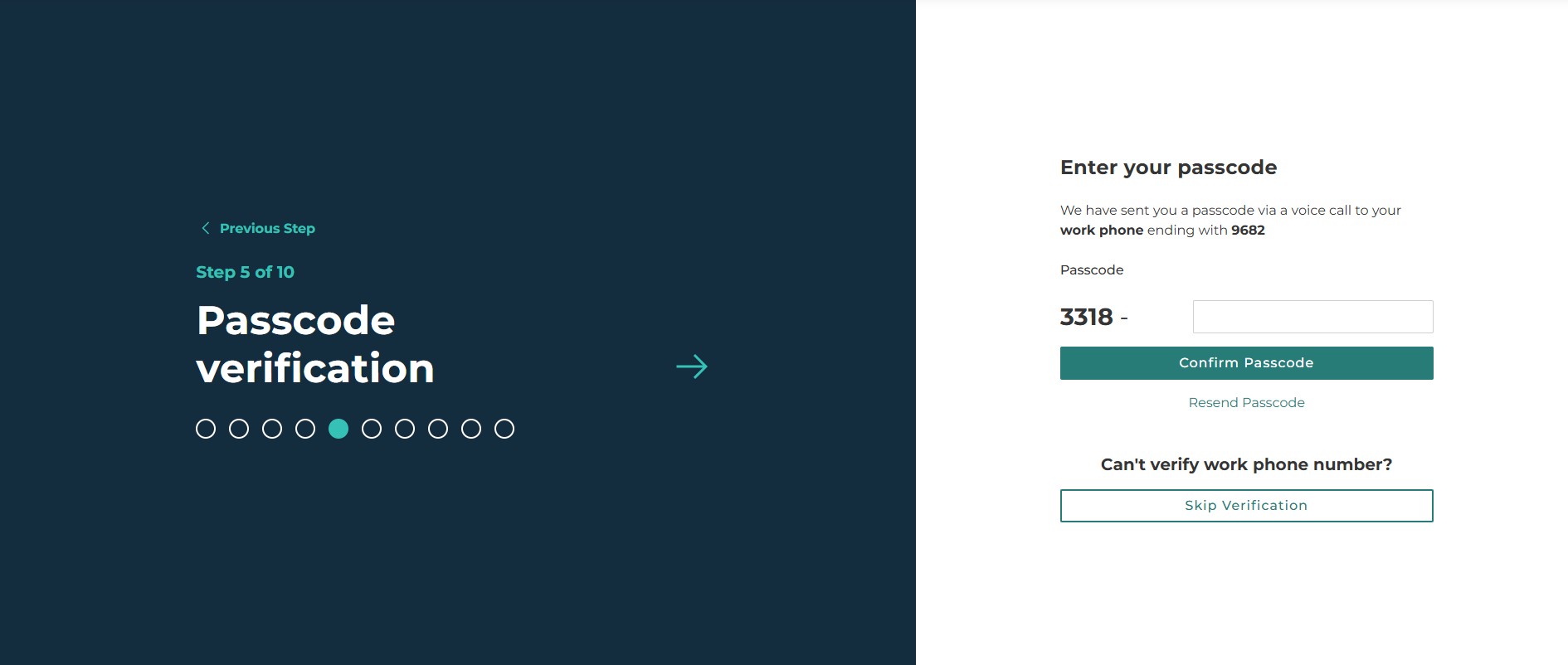
ধাপ ৫: পাসকোড দিন এবং "পাসকোড নিশ্চিত করুন" বাটনে ক্লিক করুন।
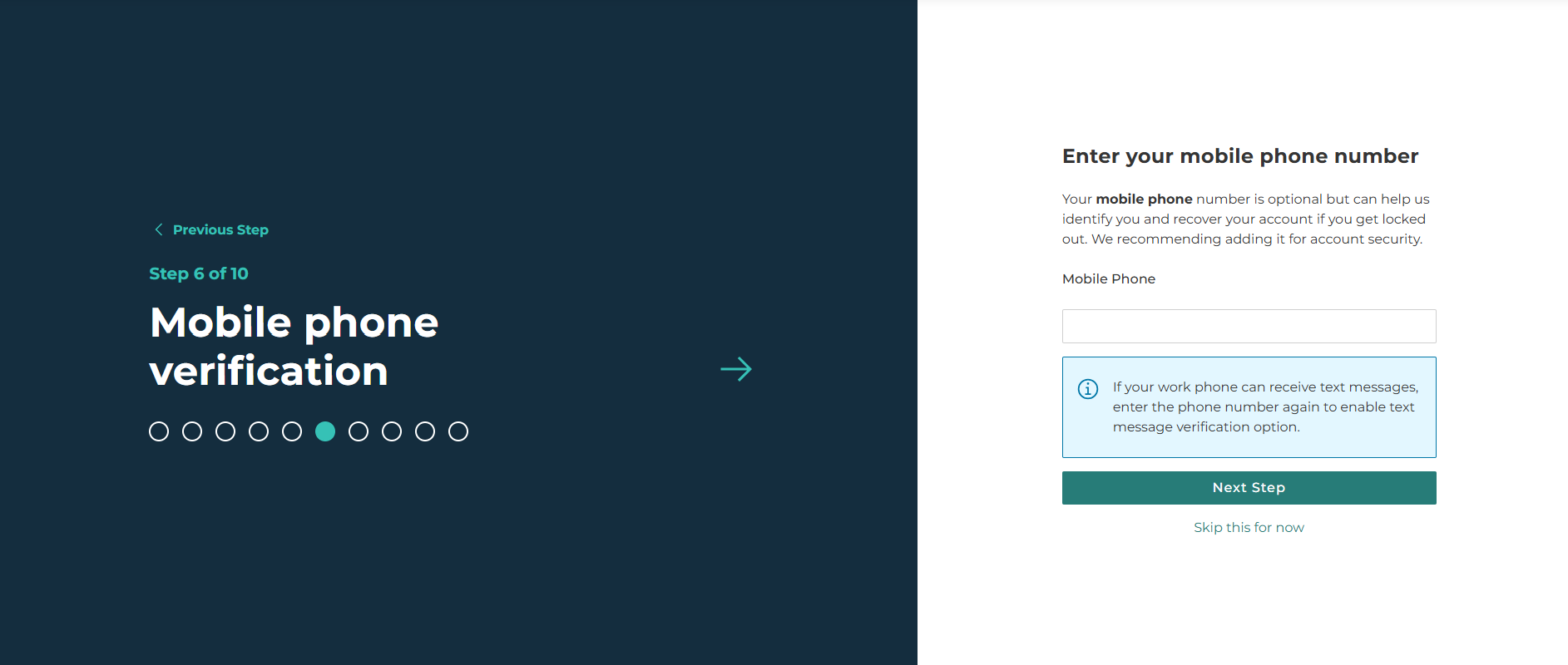
ধাপ ৬: আপনার মোবাইল নম্বর দিন এবং "পরবর্তী ধাপ" বাটনে ক্লিক করুন।
দ্রষ্টব্য: এই ধাপটি ঐচ্ছিক তবে এটি সম্পন্ন করার পরামর্শ দেওয়া হচ্ছে। যদি এখন এড়িয়ে যান, তাহলে আপনি ধাপ ৭ ও ধাপ ৮-এর নির্দেশনা সম্পন্ন করবেন না।
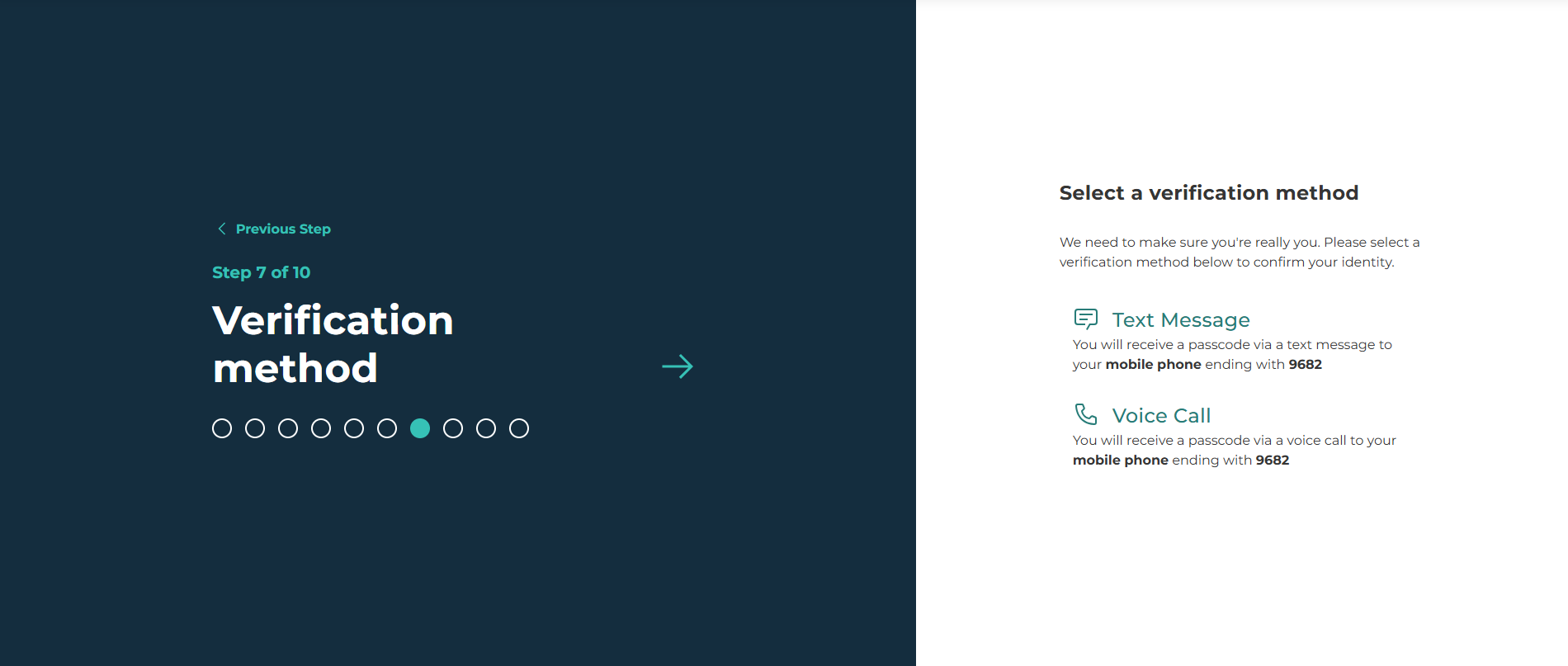
ধাপ ৭: টেক্সট ম্যাসেজ অথবা ভয়েস কল কোনটি পেতে চান তা নির্বাচন করুন।
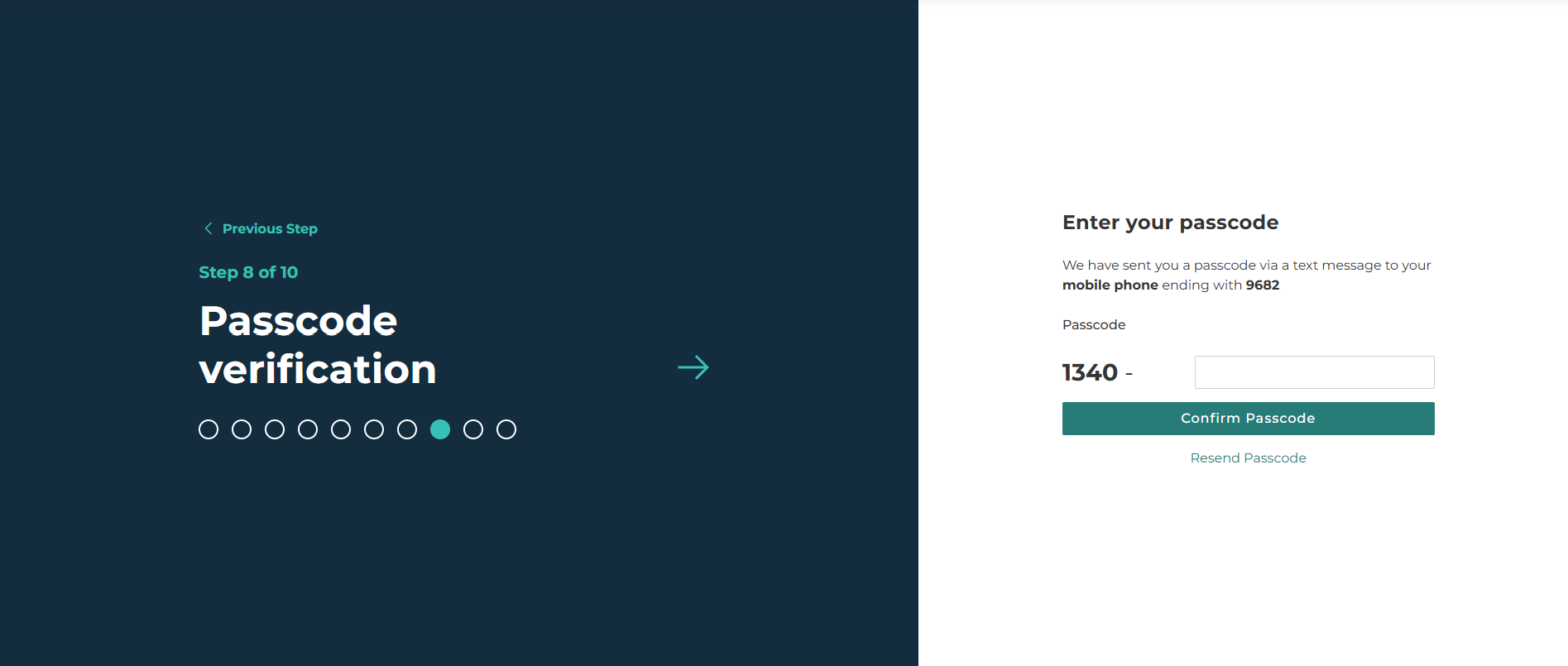
ধাপ ৮: পাসকোড দিন এবং "পাসকোড নিশ্চিত করুন" বাটনে ক্লিক করুন।
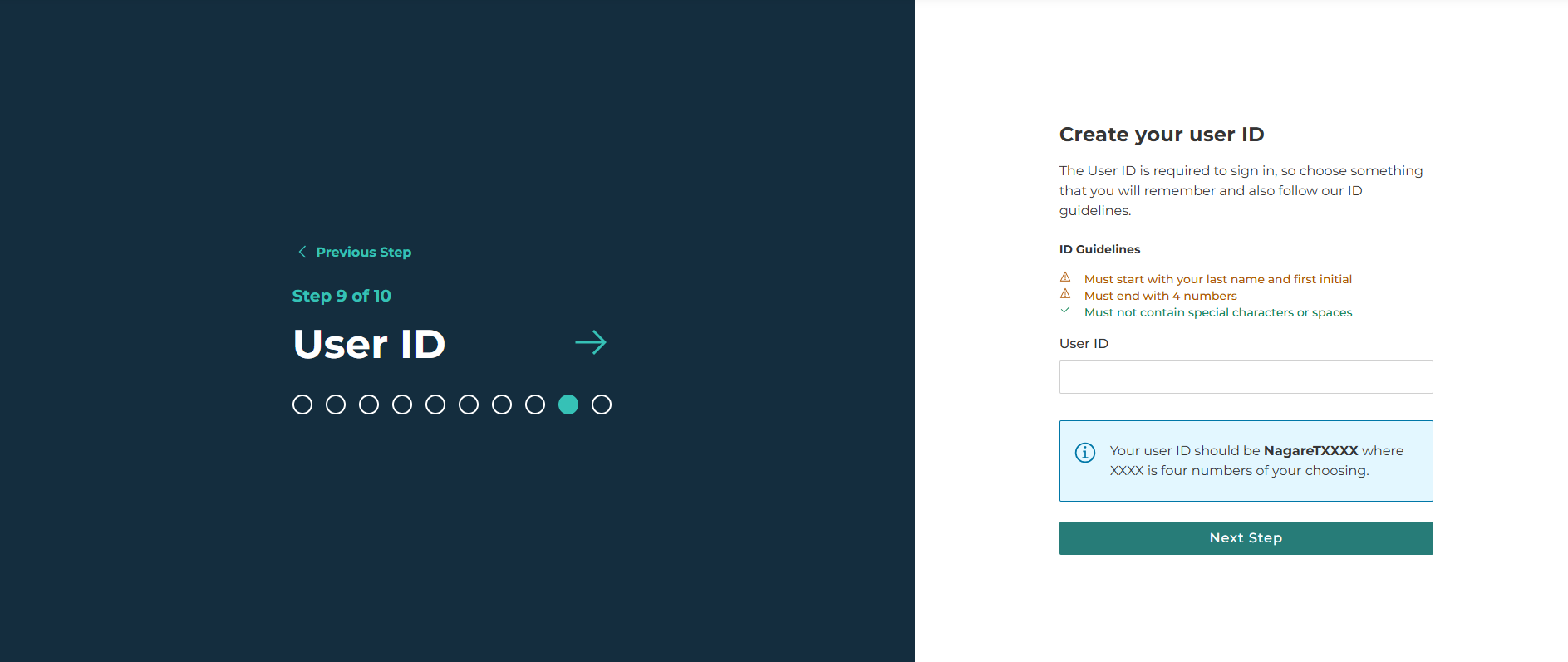
ধাপ ৯: আপনার ব্যবহারকারীর আইডি তৈরি করুন এবং "পরবর্তী ধাপ" বাটনে ক্লিক করুন।
দ্রষ্টব্য: এই ধাপ সম্পন্ন করার জন্য সহায়তা পেতে আইডির নির্দেশিকা এবং প্রদর্শিত বক্সটি ভালোভাবে দেখুন।
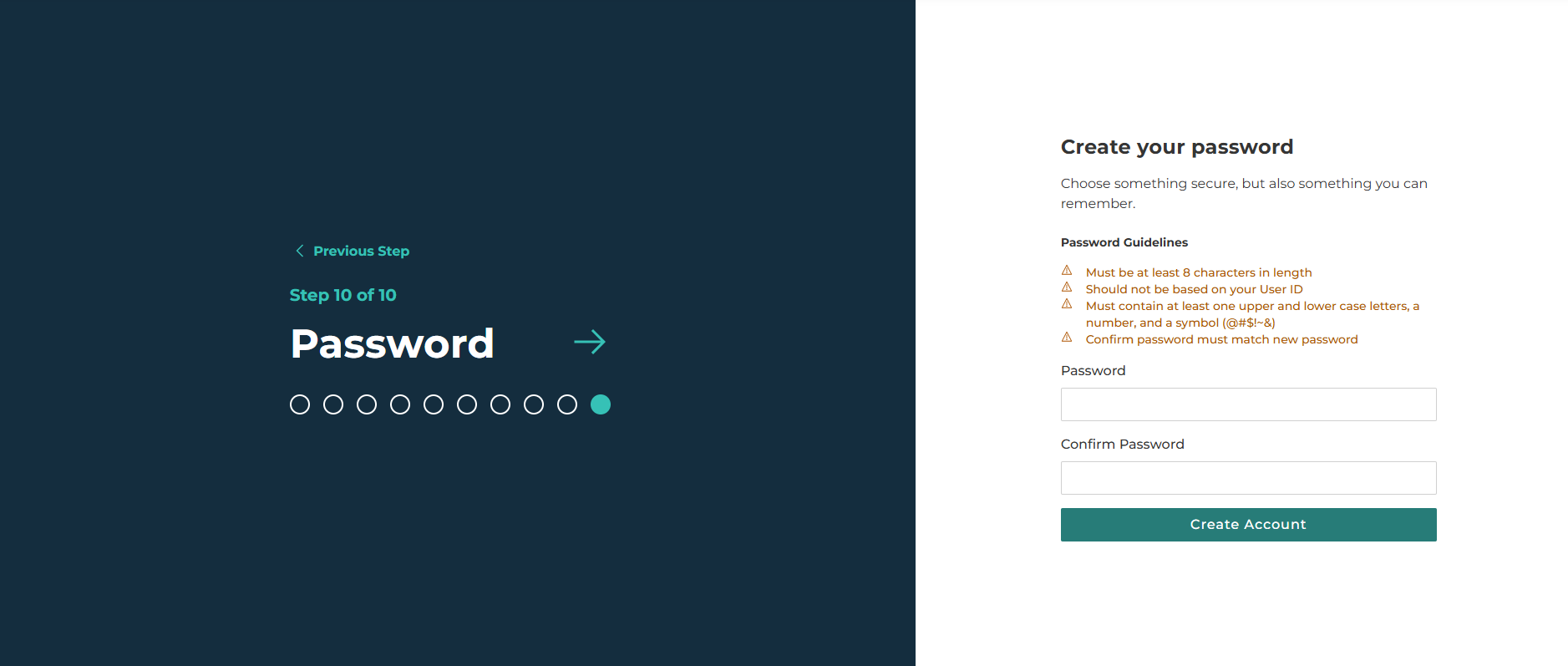
ধাপ ১০: একটি পাসওয়ার্ড তৈরি করুন, পাসওয়ার্ডটি দুইটি ফিল্ডেই বসান এবং "অ্যাকাউন্ট তৈরি করুন" বাটনে ক্লিক করুন।
এই ধাপ সম্পন্ন করার জন্য সাহায্য পেতে "পাসওয়ার্ড বিষয়ক নির্দেশিকা"ভালোভাবে দেখুন।
বিজনেস অ্যাকাউন্টের জন্য এখন আপনার একটি MiLogin রয়েছে। আপনার অ্যাকাউন্ট তৈরি এবং এটিকে অনলাইন সেবার সাথে সংযুক্ত করার সময়ের মধ্যে বিলম্বের কারণে পেজটি সতর্ক বার্তা পাঠাতে পারে। এই প্রক্রিয়া চলাকালে আপনি আপনার ব্রাউজার রিফ্রেশ করতে পারেন এবং/অথবা পেজটি নিজে নিজে রিফ্রেশ হওয়ার জন্য অপেক্ষা করতে পারেন।
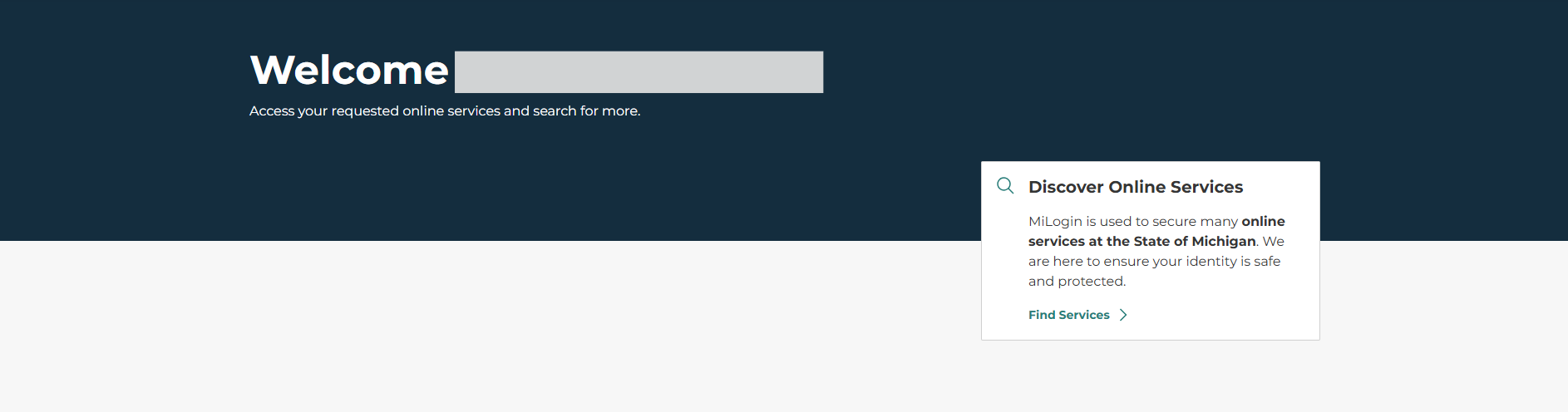
বিজনেস অ্যাকাউন্টের জন্য আপনার MiLogin "MDCR সিভিল রাইটস পাবলিক পোর্টাল"-এ যুক্ত করুন
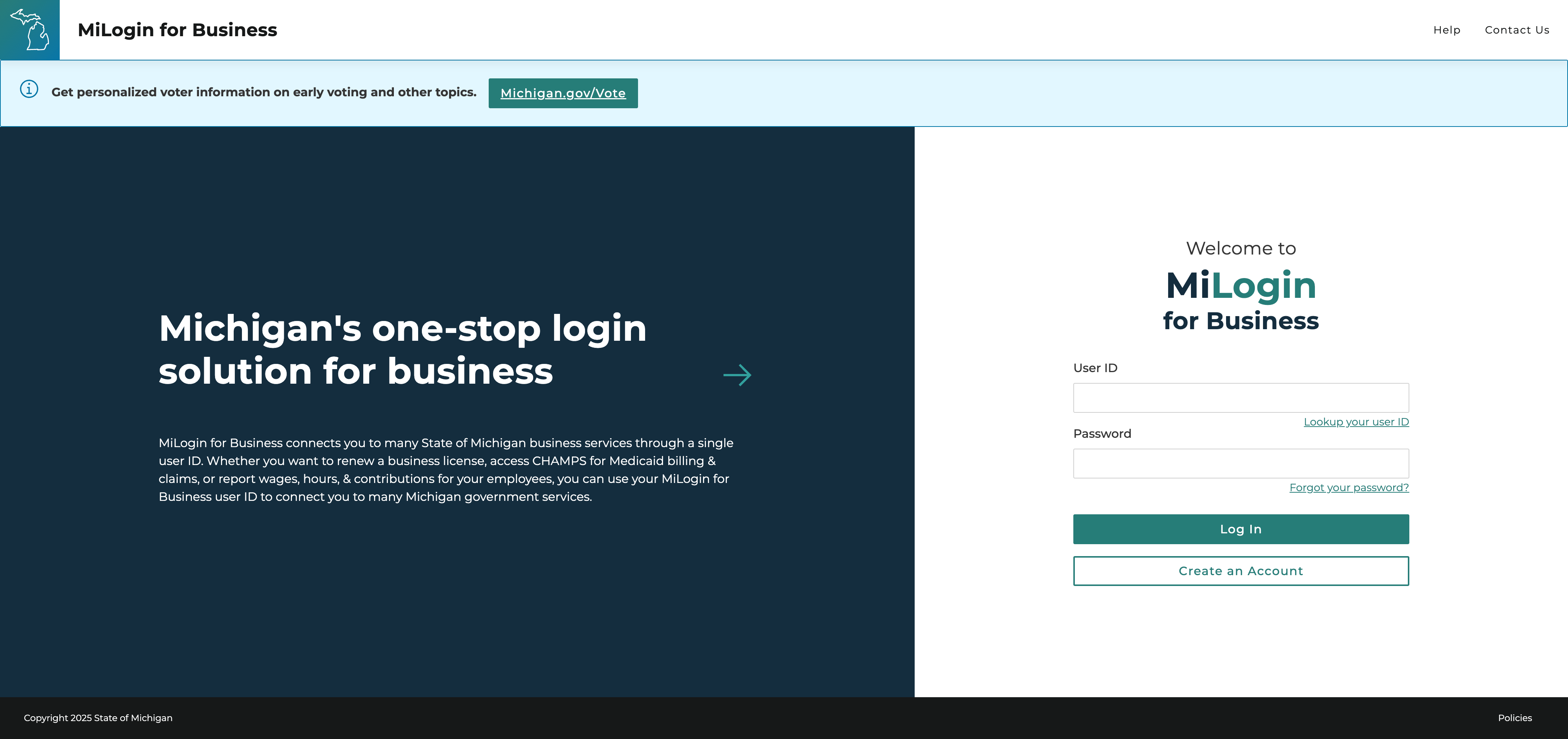
শুরু করার জন্য, "ব্যবসার জন্য MiLogin"-এ যান , আপনার ব্যবহারকারীর আইডি ও পাসওয়ার্ড দিন এবং "লগ ইন" বাটনে ক্লিক করুন। স্ক্রিনে প্রদর্শিত প্রম্পট অনুসরণ করে লগ ইন প্রক্রিয়া সম্পন্ন করুন।
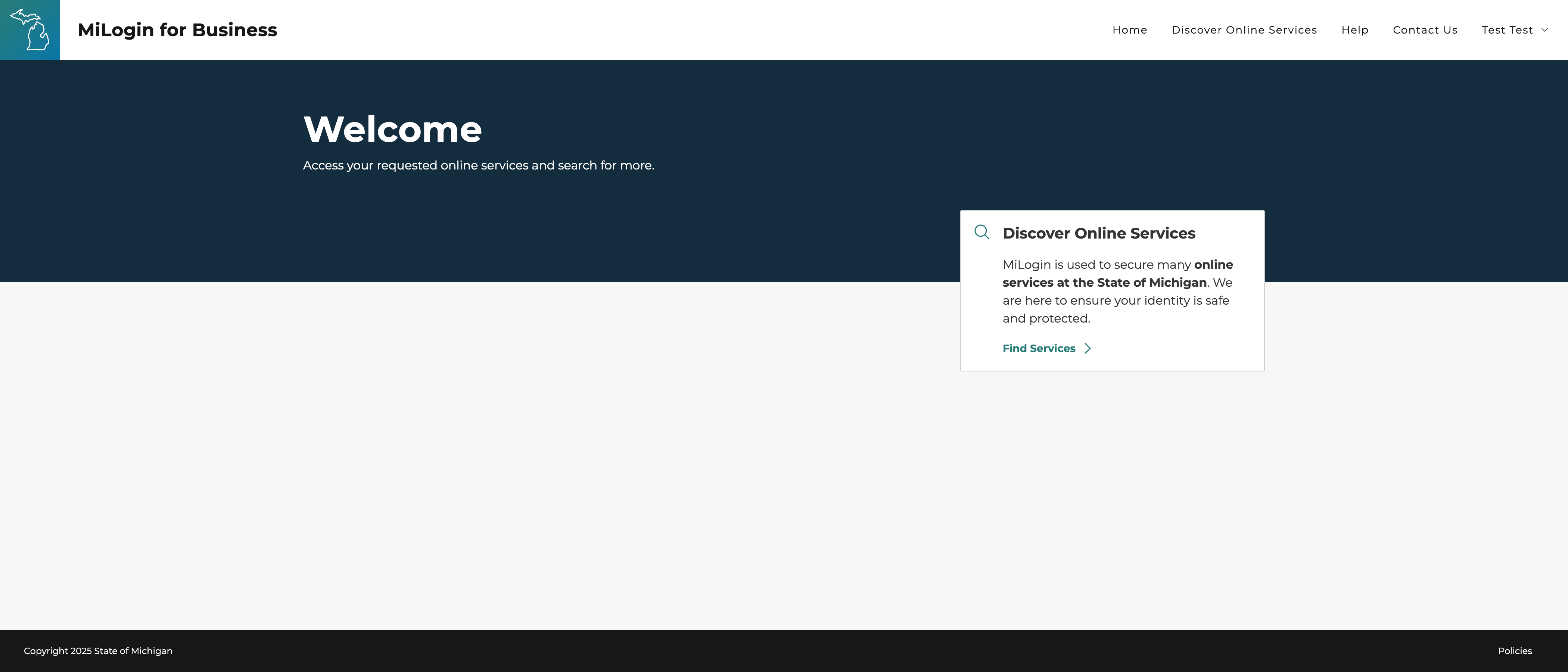
ধাপ ১: "সেবা খুঁজুন" লিংকে ক্লিক করুন।
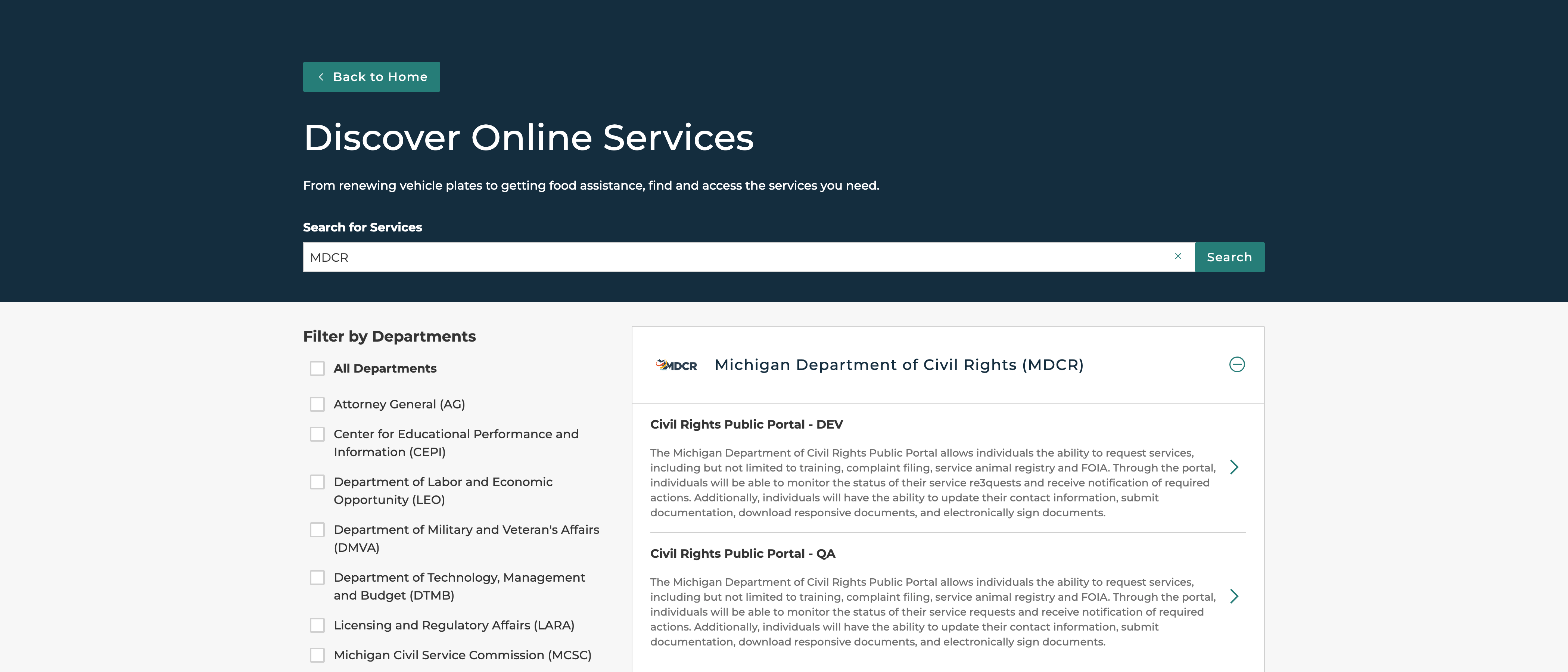
ধাপ ২: MDCR লিখে সার্চ করুন। "সিভিল রাইটস পাবলিক পোর্টাল"-এ ক্লিক করুনl।
ধাপ ৩: শর্তাবলি ভালো করে দেখুন “আমি শর্তাবলিতে সম্মতি দিচ্ছি” চেকবক্সে টিক দিন এবং "সেবার জন্য অনুরোধ করুন" বাটনে ক্লিক করুন।
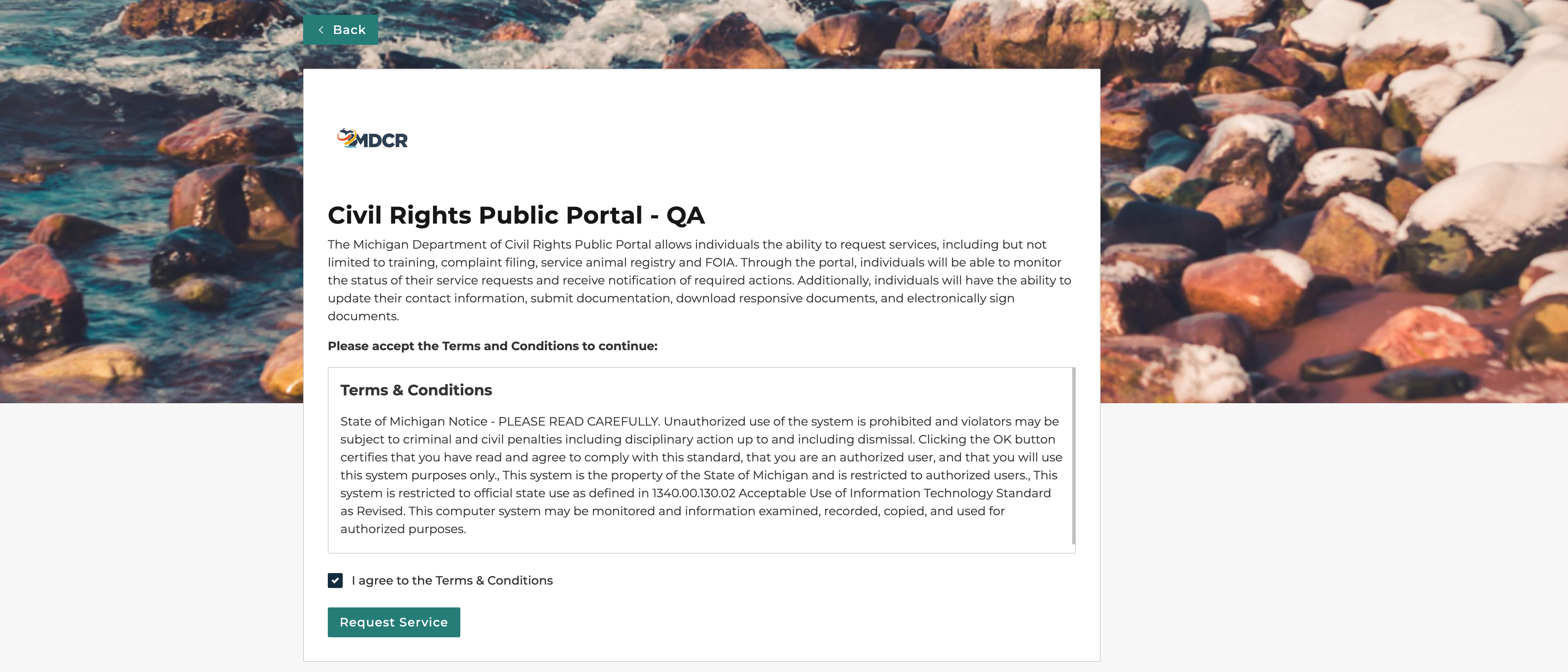
ধাপ ৪: "চালিয়ে যান" বাটনে ক্লিক করুন। আপনি এখন বিজনেস অ্যাকাউন্টের জন্য আপনার MiLogin-এর সাথে MDCR সিভিল রাইটস পাবলিক পোর্টাল-এর সংযোগ করেছেন। অনুরোধ করা ও সংযুক্ত করার মধ্যে বিলম্বের কারণে পেজটি সতর্ক বার্তা পাঠাতে পারে। এই প্রক্রিয়া চলাকালে আপনি আপনার ব্রাউজার রিফ্রেশ করতে পারেন এবং/অথবা পেজটি নিজে নিজে রিফ্রেশ হওয়ার জন্য অপেক্ষা করতে পারেন।

ধাপ ৫: সিভিল রাইটস পাবলিক পোর্টাল বাটনে ক্লিক করুন।
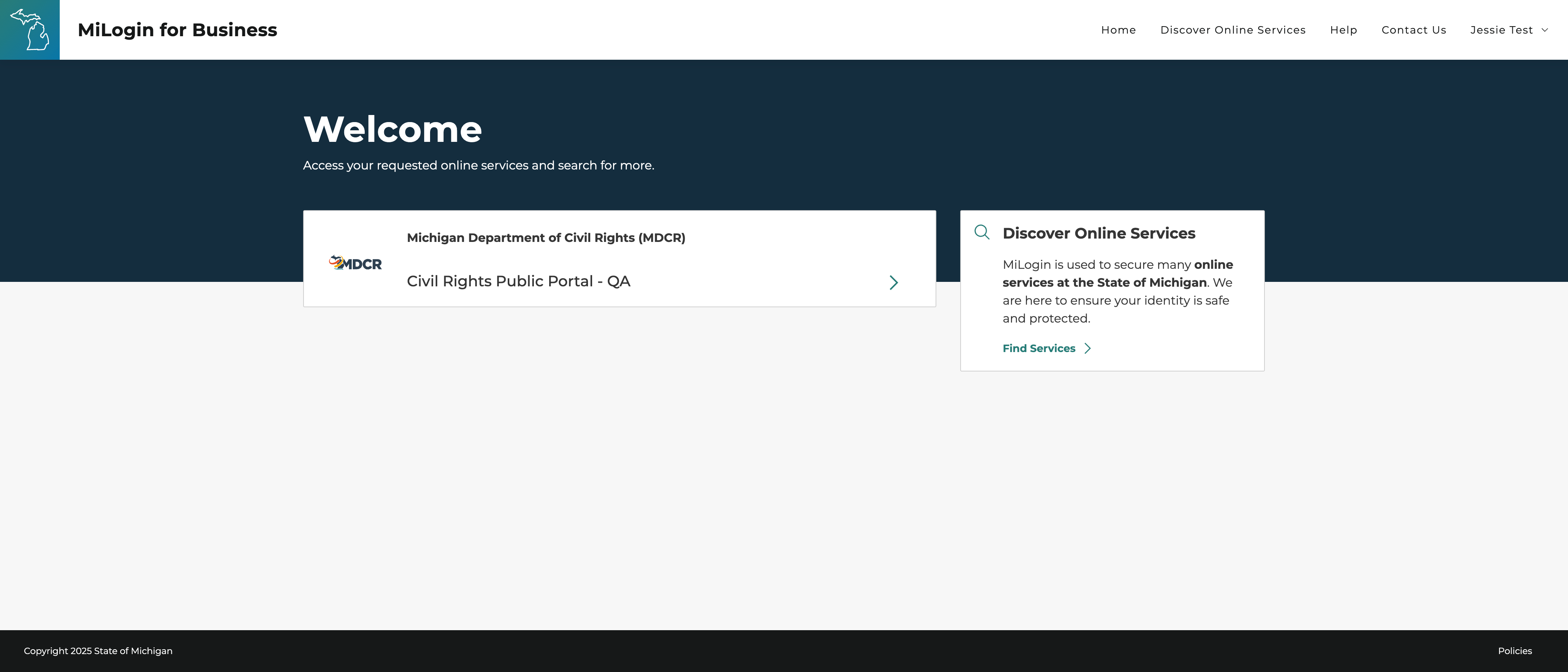
ধাপ ৬: শর্তাবলি ভালো করে দেখুন। “আমি শর্তাবলিতে সম্মতি দিচ্ছি” চেকবক্সে টিক দিন এবং "সেবা চালু করুন" বাটনে ক্লিক করুন।
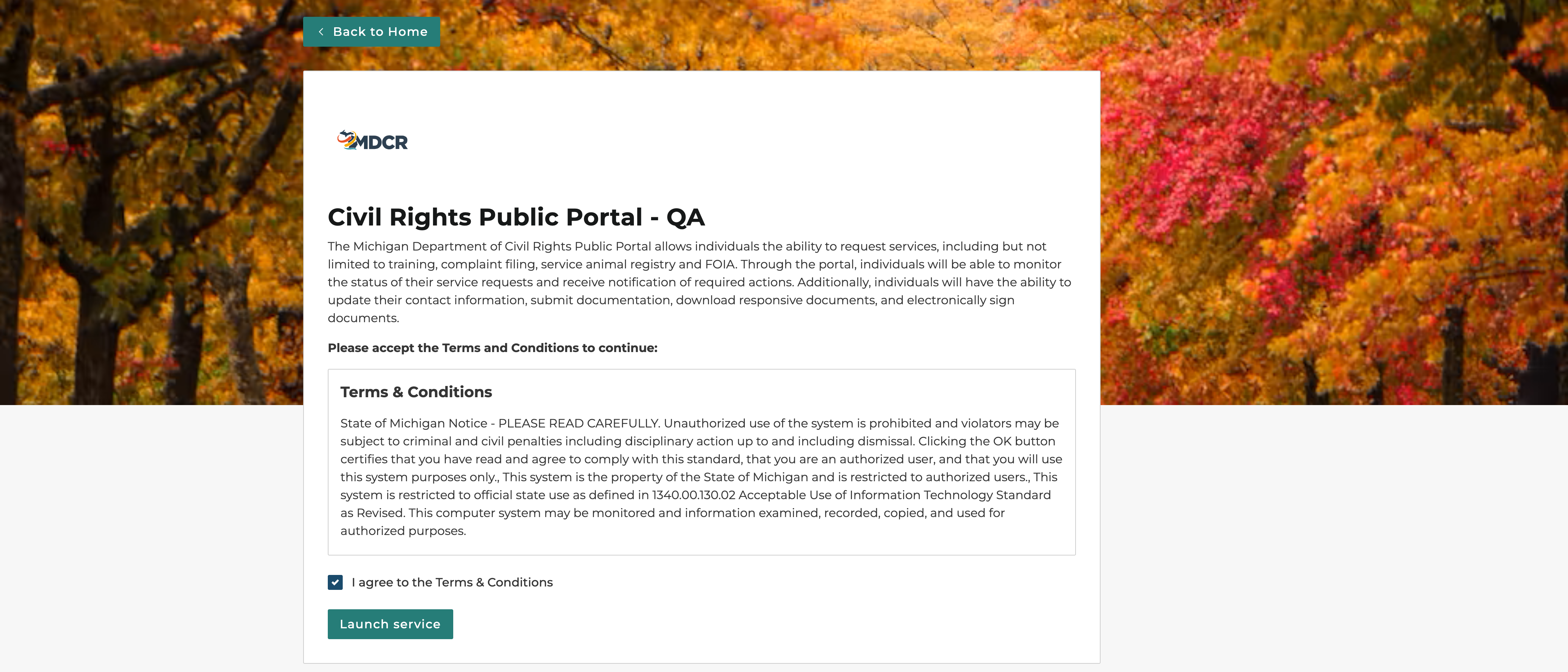
ধাপ ৭: আপনি এখন বিজনেস অ্যাকাউন্টের জন্য আপনার MiLogin অ্যাকাউন্টকে MDCR সিভিল রাইটস পোর্টাল-এ সংযুক্ত করার প্রক্রিয়াটি সম্পন্ন করেছেন।