Cuenta personal MiLogin
La siguiente guía está destinada a personas que utilizan los servicios de MDCR en su capacidad personal. Por favor, use su correo electrónico personal para registrarse.
Importante: si usa una computadora compartida con otros, debe eliminar sus datos de navegación, que incluyen el historial, las cookies y los archivos en caché, ANTES de comenzar este proceso. O abra una nueva ventana de navegador InPrivate o de incógnito.
Crear una cuenta personal de MiLogin
Para comenzar, visite MiLogin para empresas y haga clic en el botón de Crear cuenta.
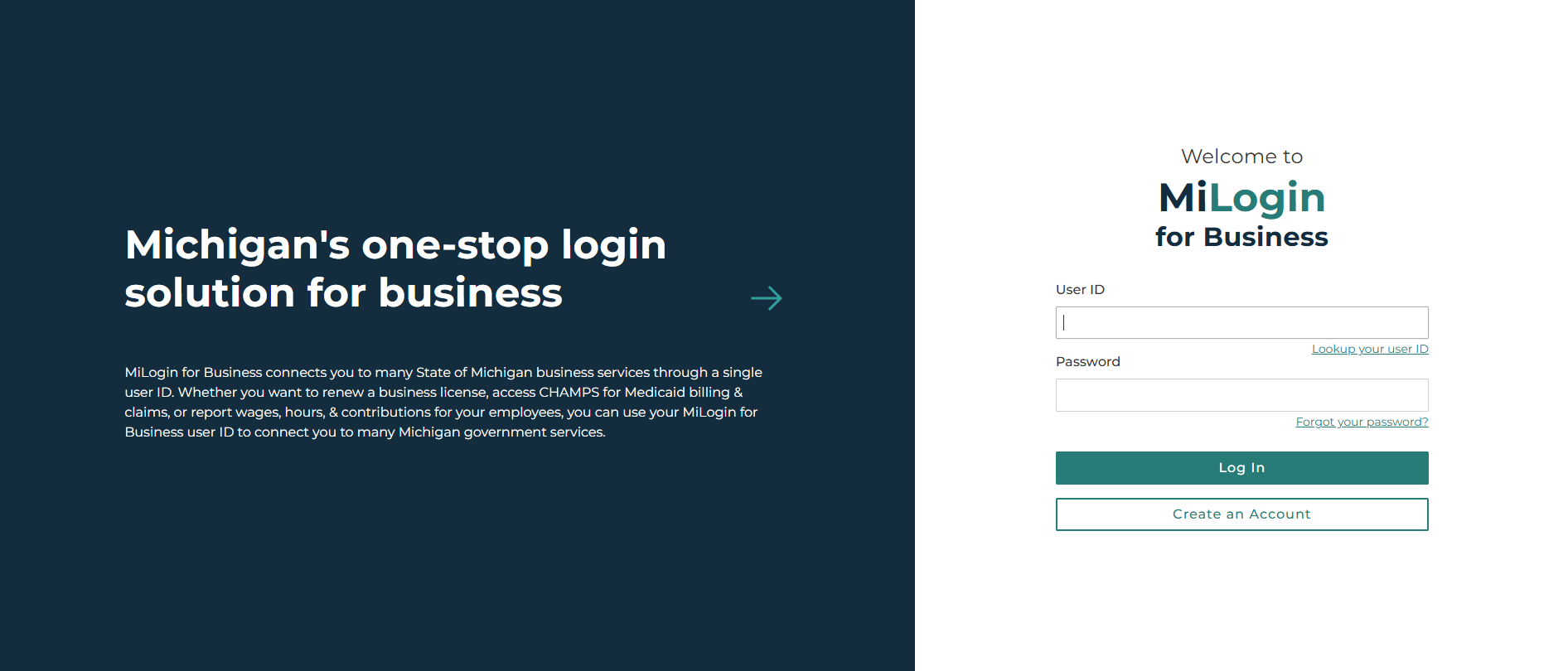
Paso 1: Ingrese su correo electrónico, complete el desafío de robot y haga clic en el botón de Siguiente paso.
**No utilice una dirección de correo electrónico compartida para crear una cuenta de MiLogin. Debe usar una dirección de correo electrónico que sea única para usted.**
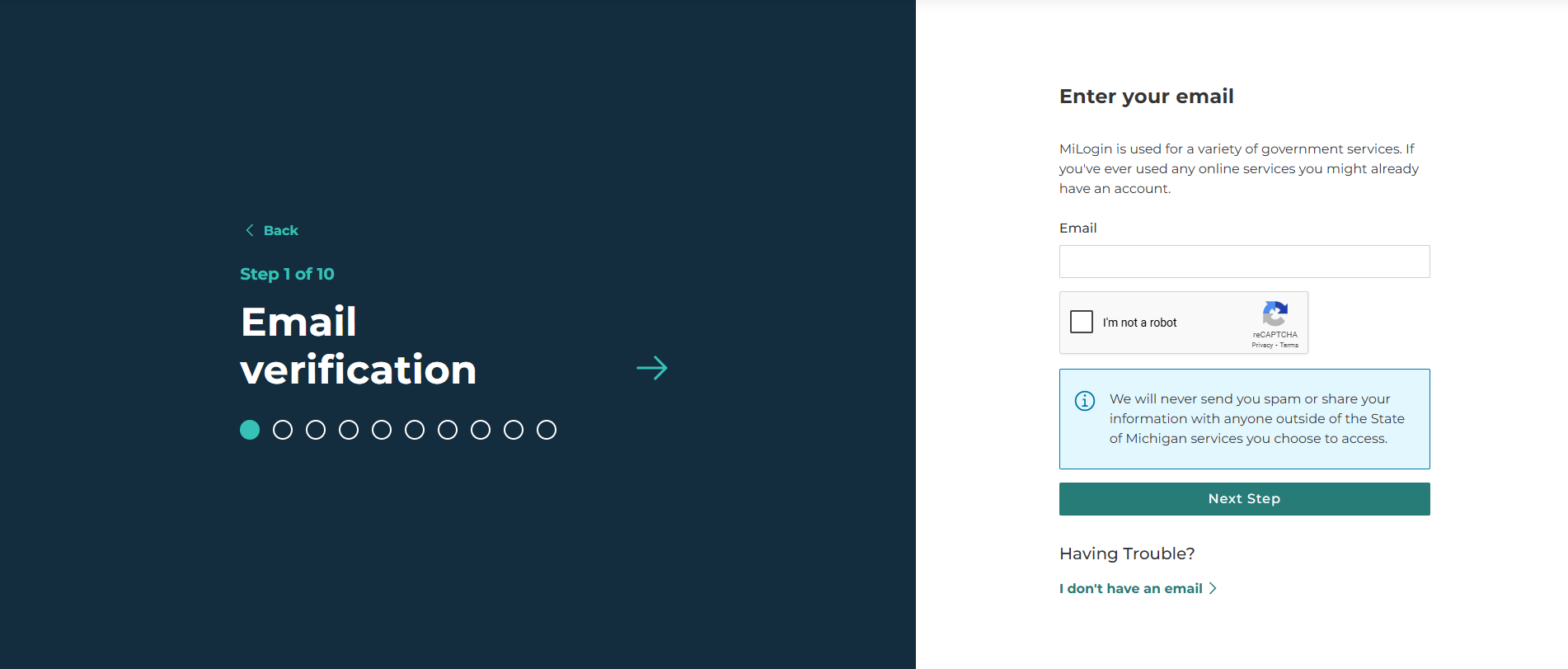
Paso 2: Introduzca el código de acceso que fue enviado a su correo electrónico y haga clic en el botón Siguiente paso.
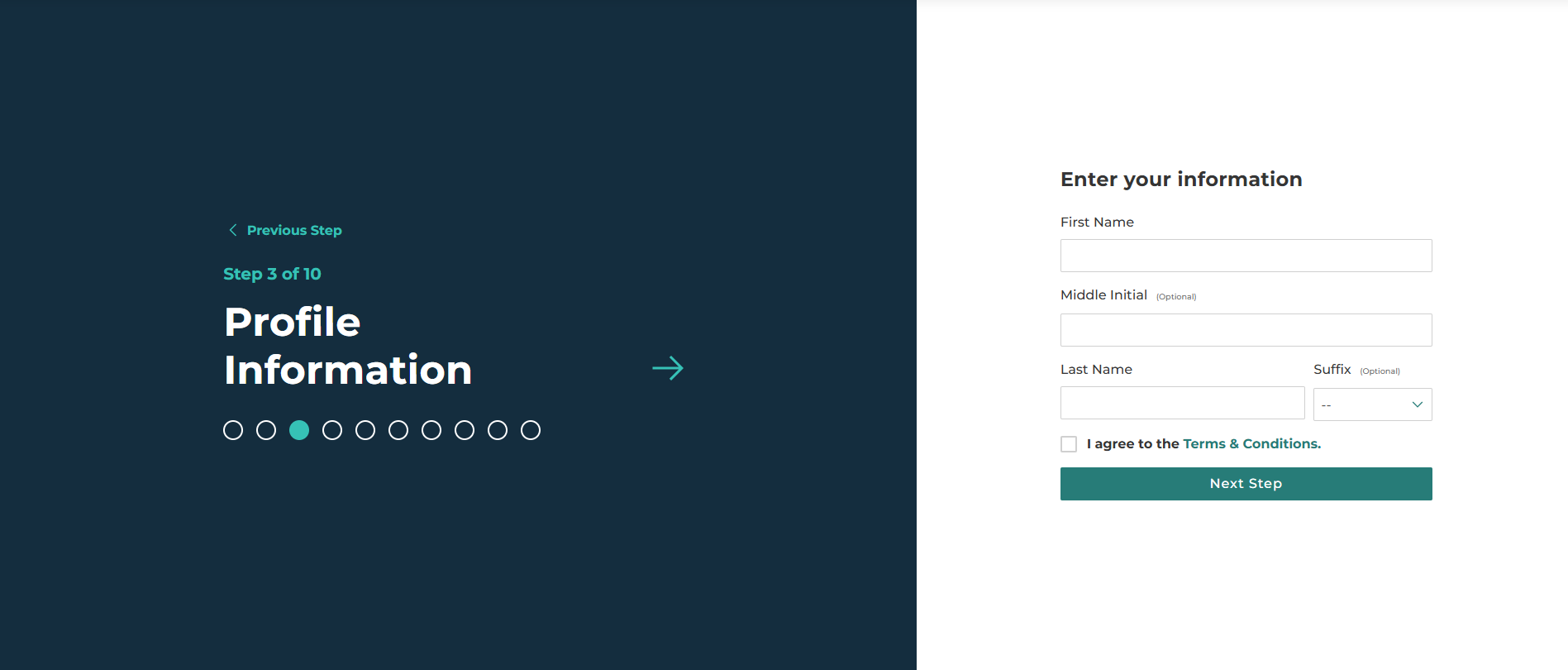
Paso 3: Ingrese su nombre, apellido, acepte los términos y haga clic en el botón de Siguiente paso.
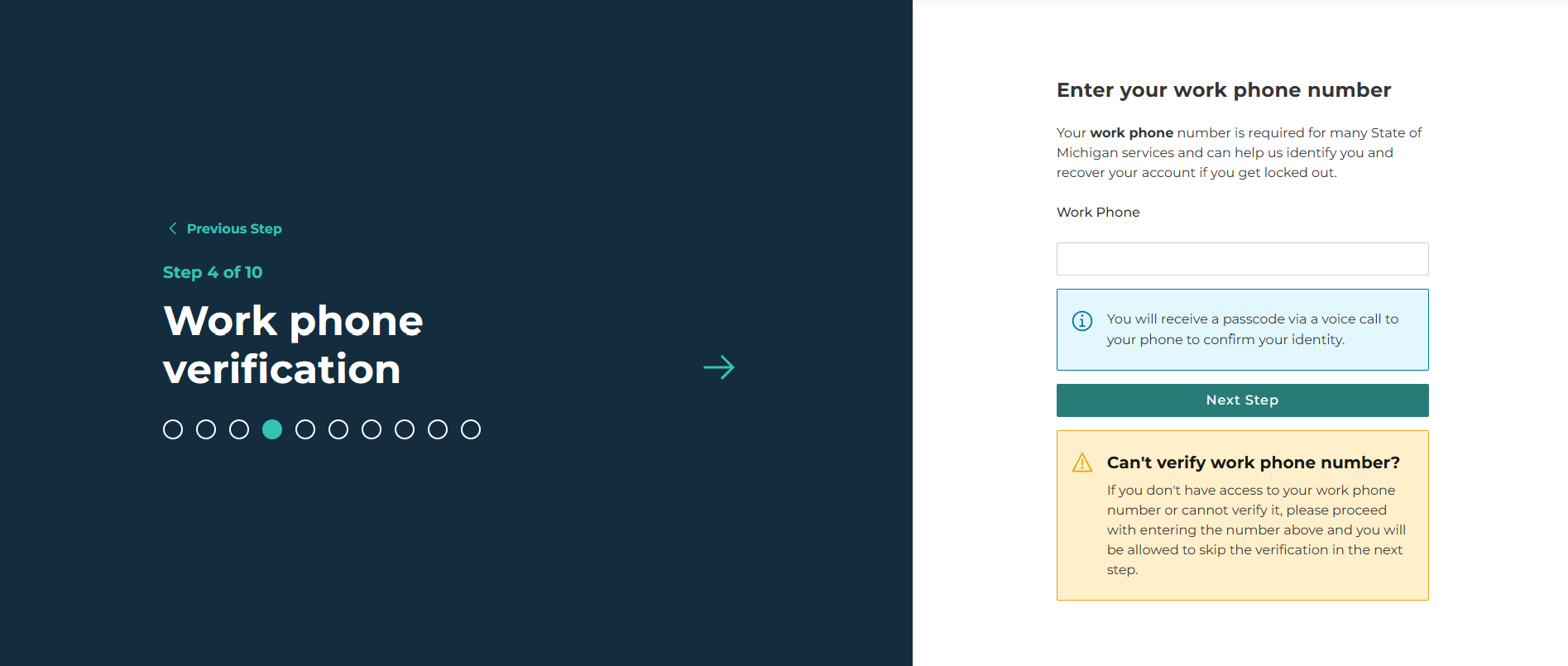
Paso 4: Ingrese su número de teléfono del trabajo (o teléfono celular) y haga clic en el botón de Siguiente paso.
Nota: el número de teléfono ingresado se utiliza durante el siguiente paso.
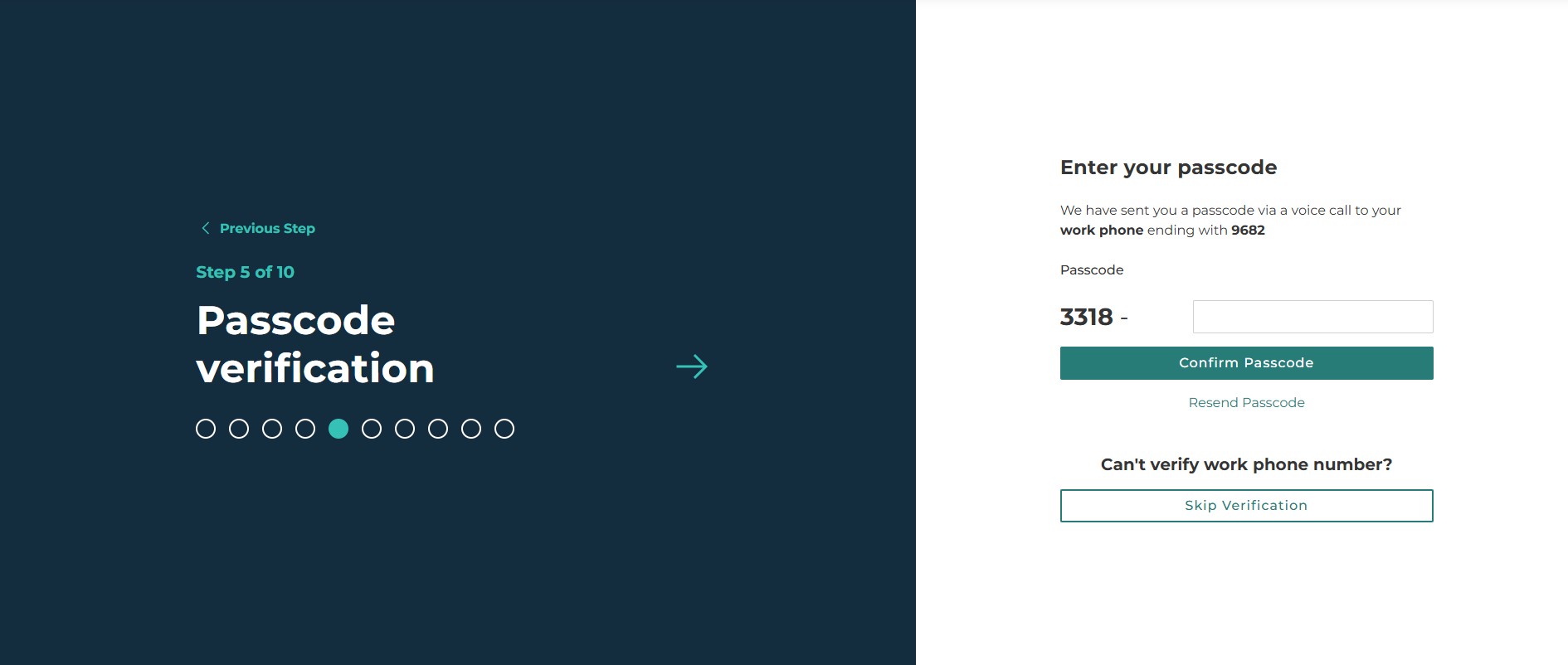
Paso 5: Ingrese su código de acceso y haga clic en el botón de Confirmar código de acceso.
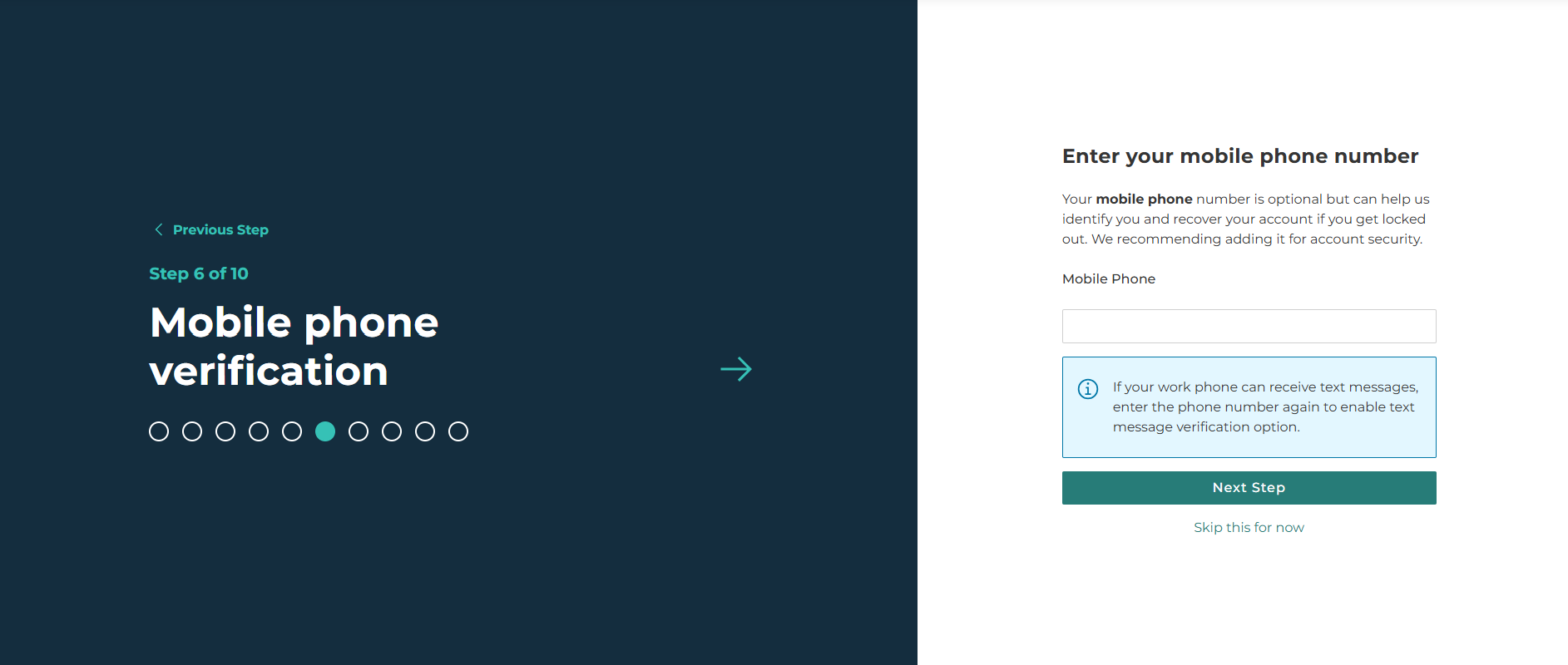
Paso 6: Ingrese su número de teléfono celular y haga clic en el botón de Siguiente paso.
Nota: este paso es opcional pero recomendado. Si lo omite por ahora, no completará las instrucciones del Paso 7 o del Paso 8 que se enumeran aquí.
Paso 7: Seleccione recibir un mensaje de texto o una llamada de voz.
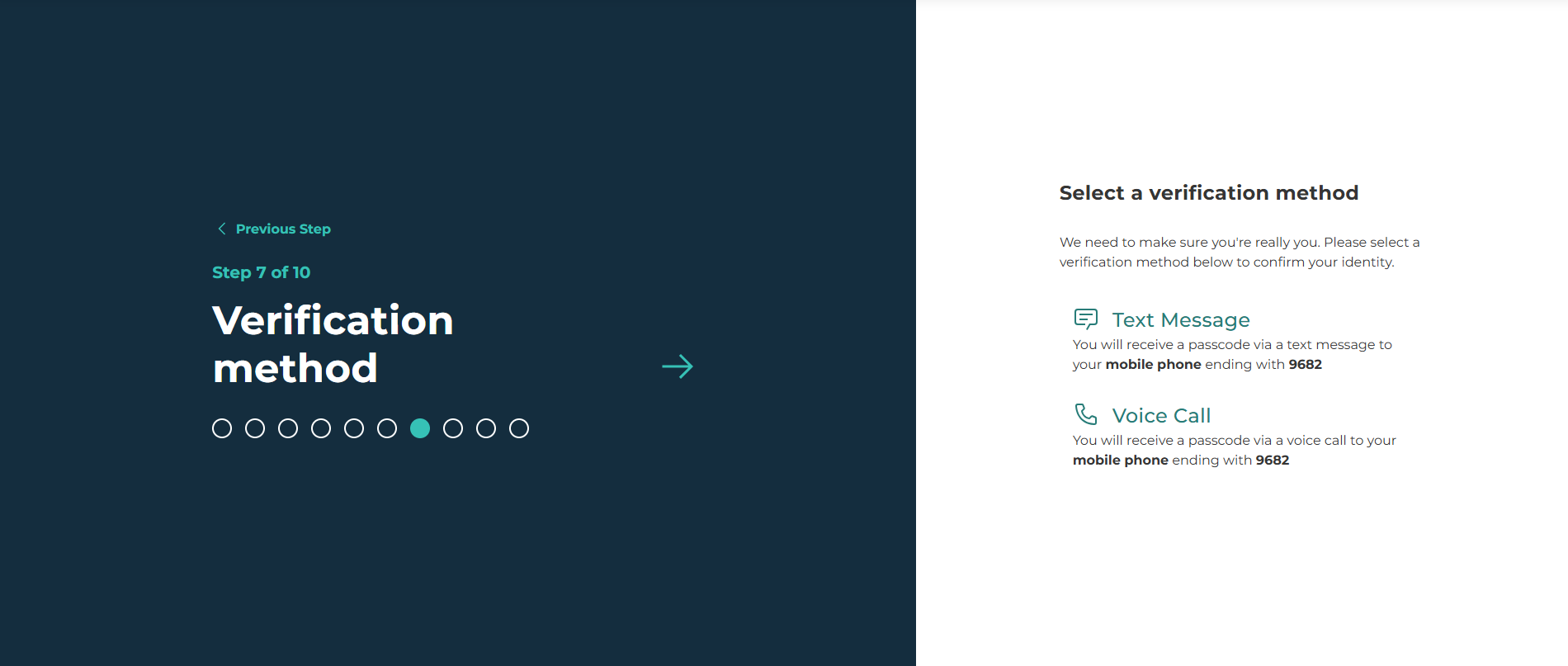
Paso 8: Ingrese su código de acceso y haga clic en el botón de Confirmar código de acceso.
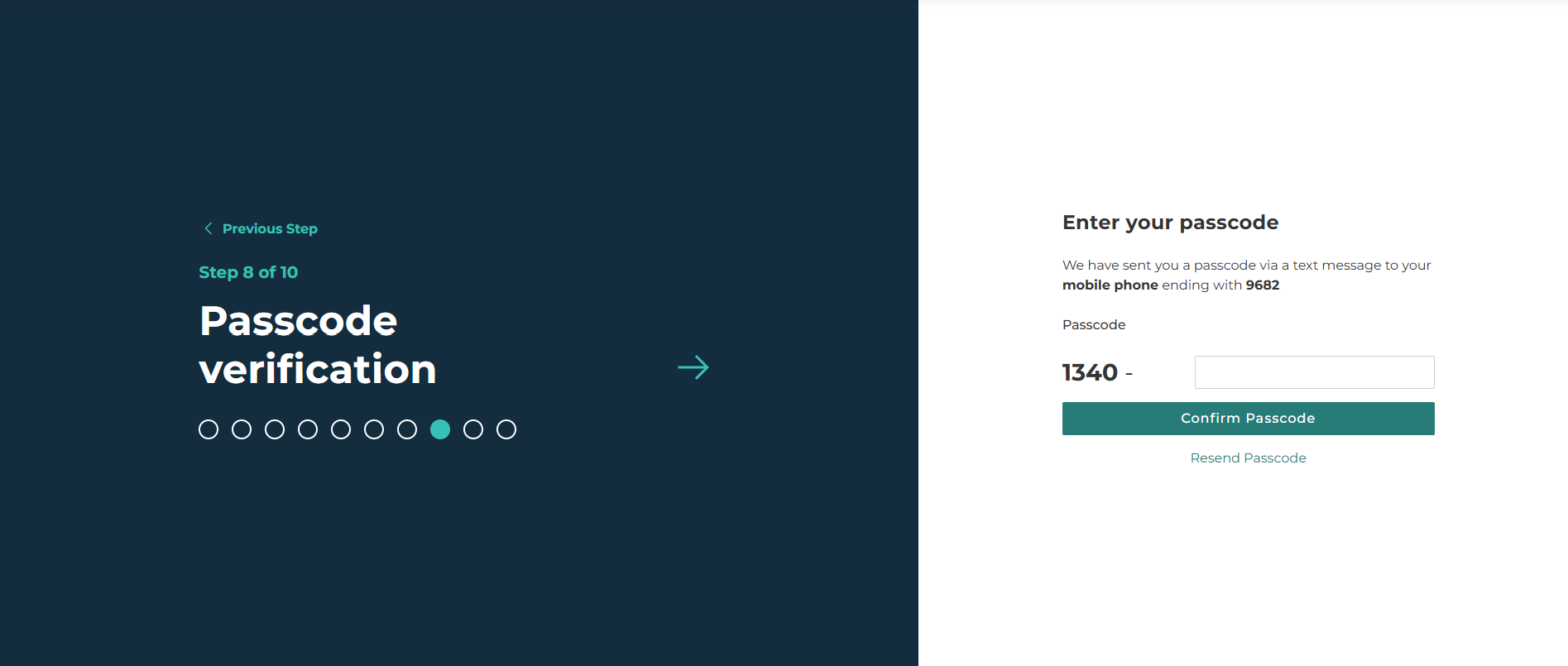
Paso 9: Cree su ID de usuario y haga clic en el botón de Siguiente paso.
Nota: Revise el ID de las Directrices para ayudarle a completar este paso.
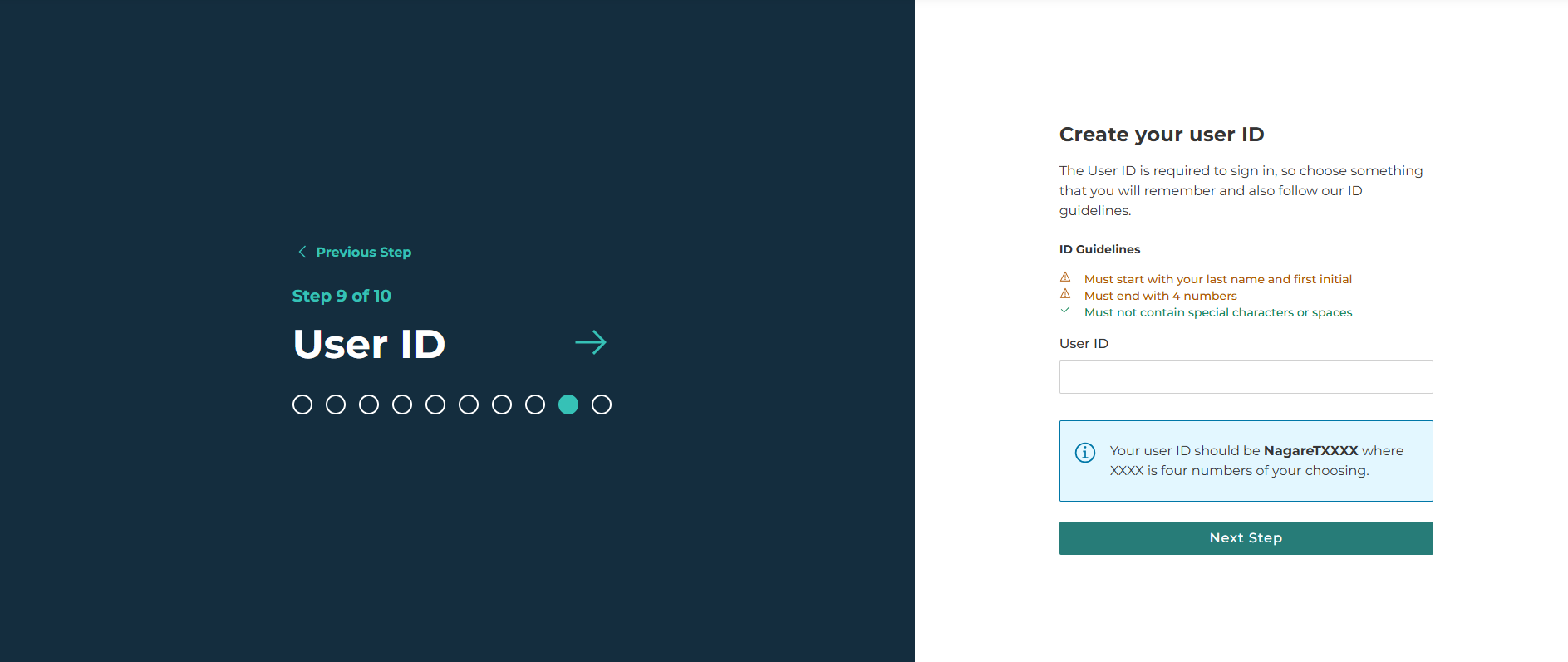
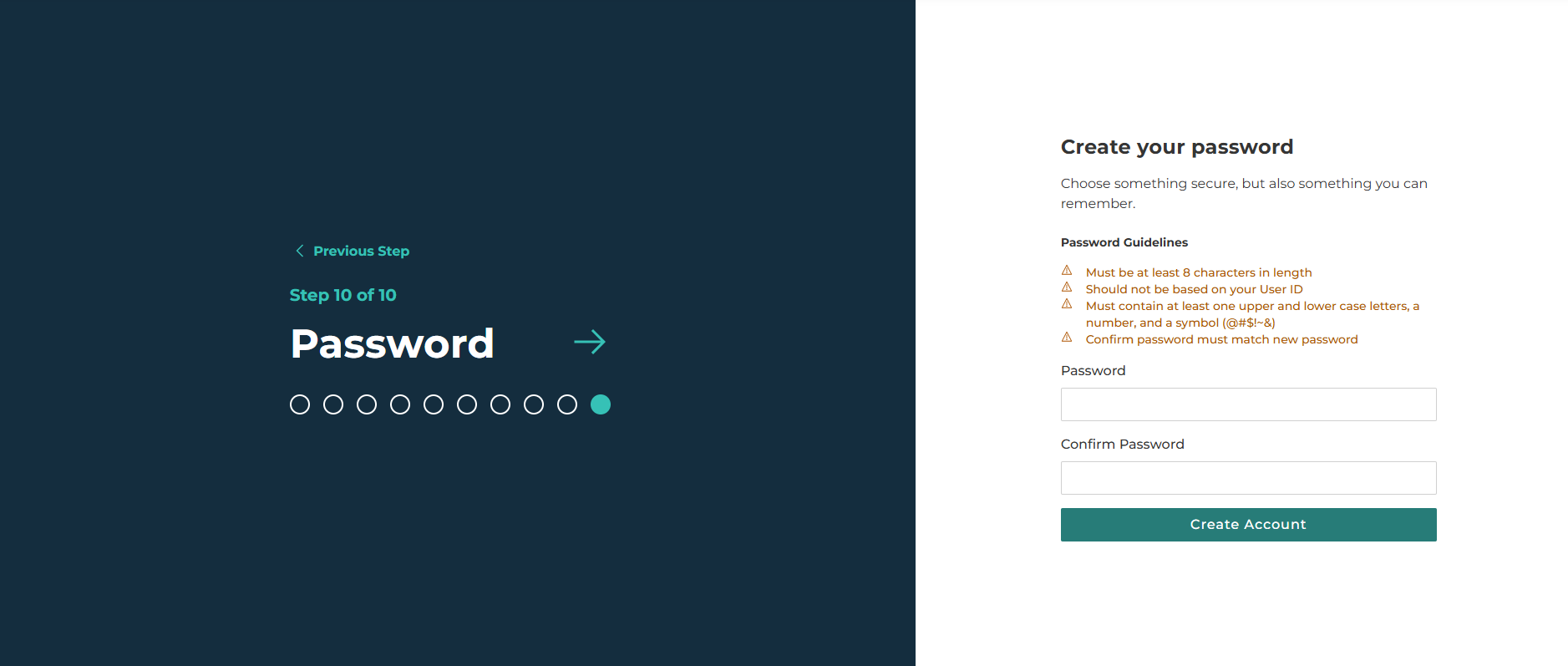
Paso 10: Cree una contraseña, ingrésela en ambos campos y haga clic en el Crear cuenta botón.
Nota: Revise las Directrices de Contraseña para ayudarle a completar este paso.
Ahora tiene una cuenta MiLogin para empresas. La página puede proporcionar una advertencia sobre un retraso entre la creación de su cuenta y la conexión a los servicios en línea. Puede actualizar su navegador durante este proceso y/o esperar a que la página se actualice por sí sola.
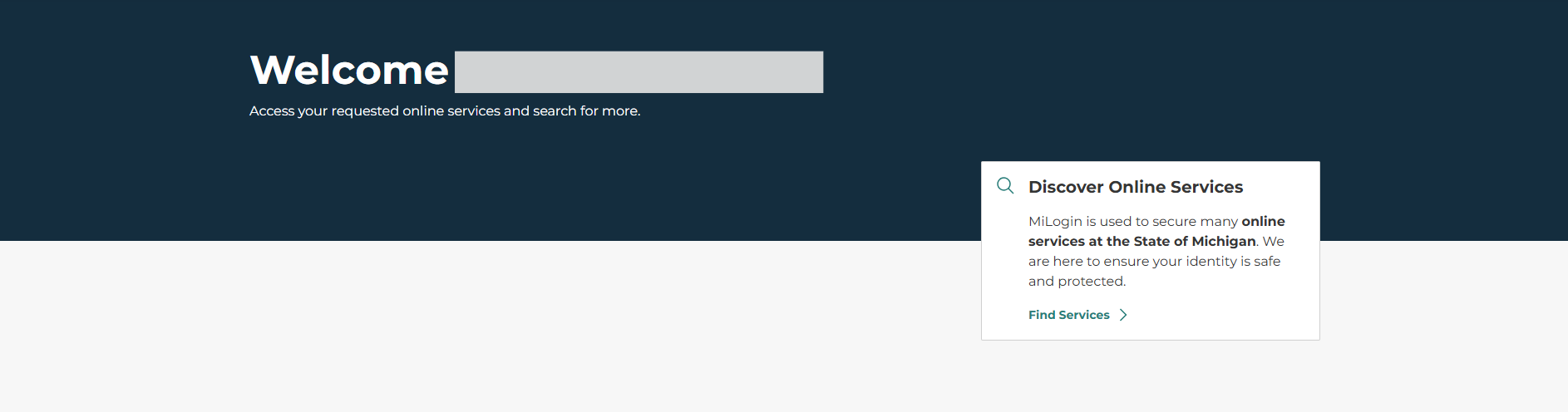
Conecte su cuenta MiLogin para empresas al portal público de Derechos Civiles
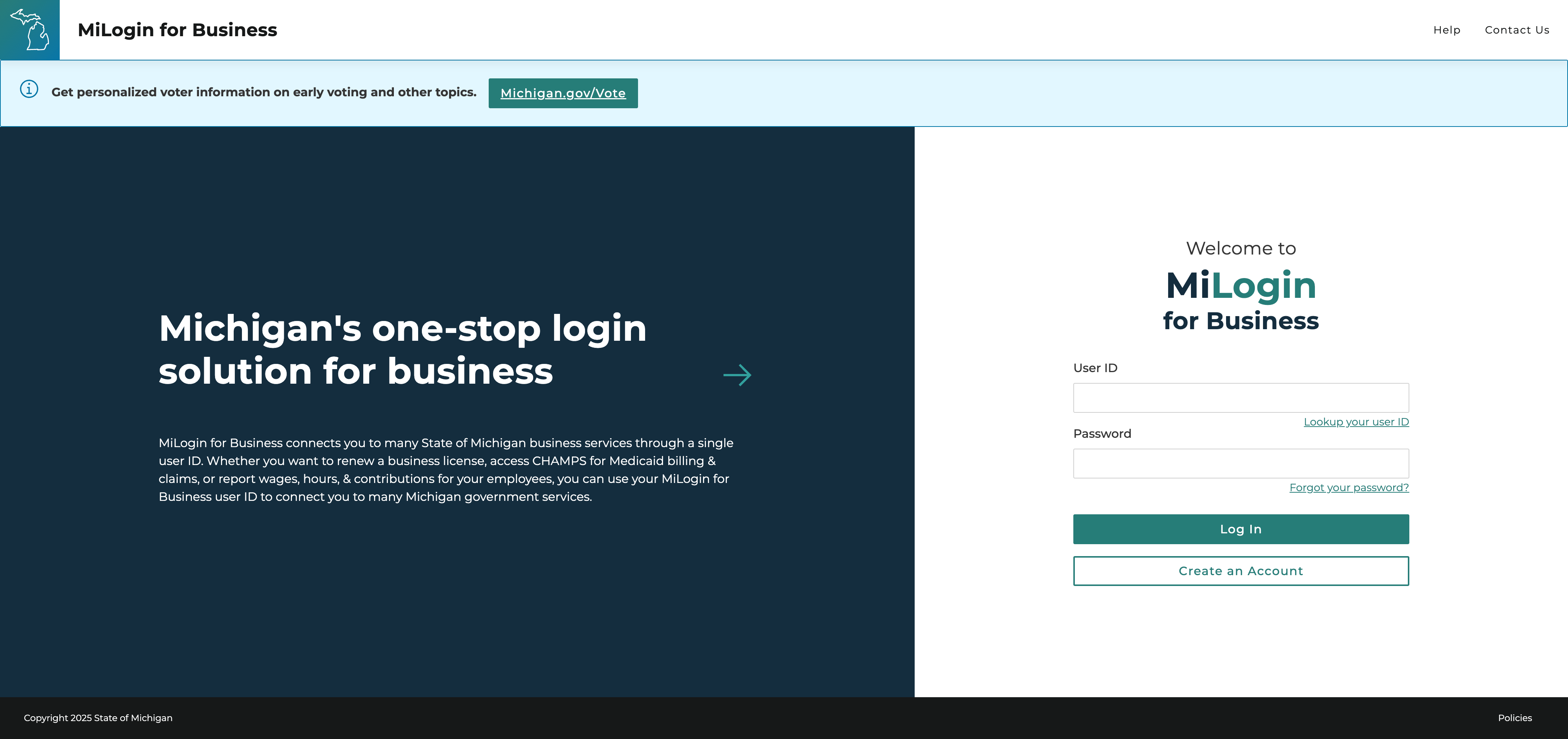
Para comenzar, visitar MiLogin para empresas, ingresar su ID de usuario y contraseña, y hacer clic en el botón de Ingresar. Complete el proceso de inicio de sesión según las indicaciones en la pantalla.
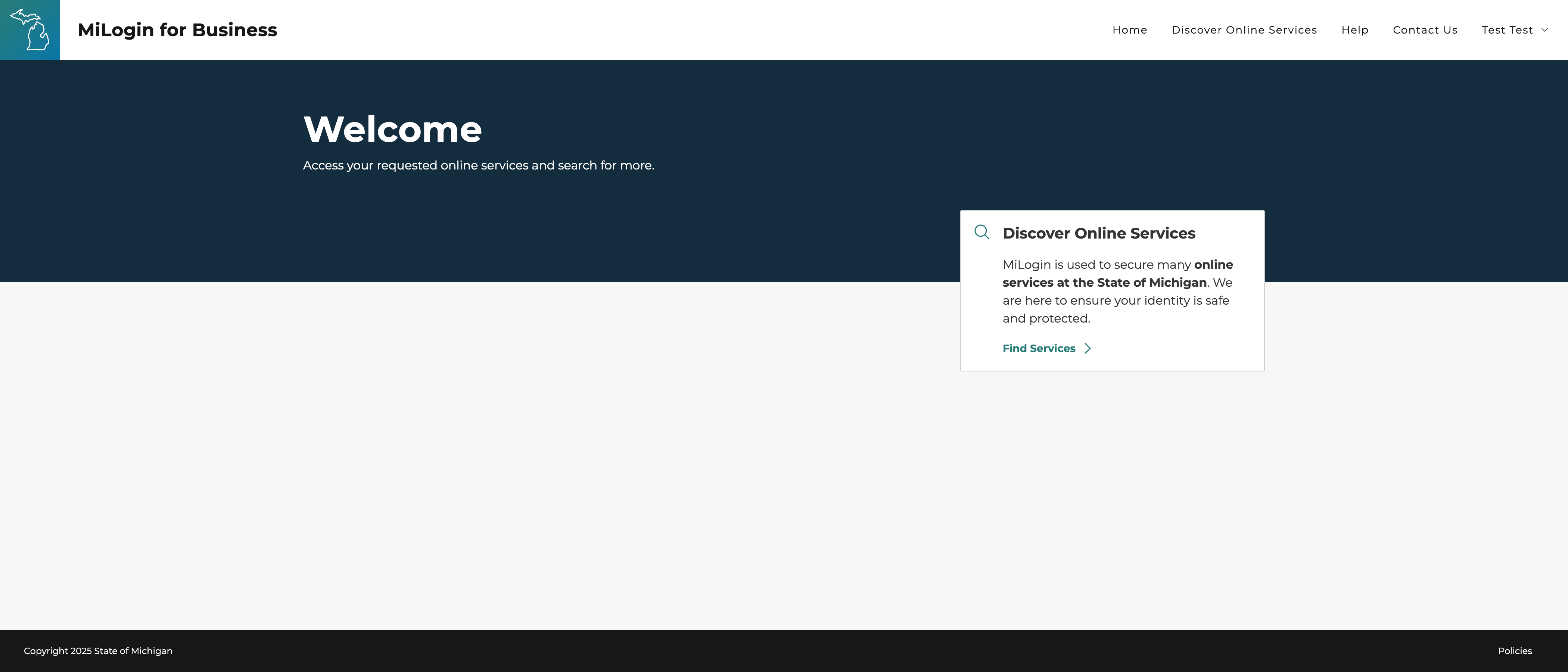
Paso 1: Haga clic en el enlace de Buscar servicio.
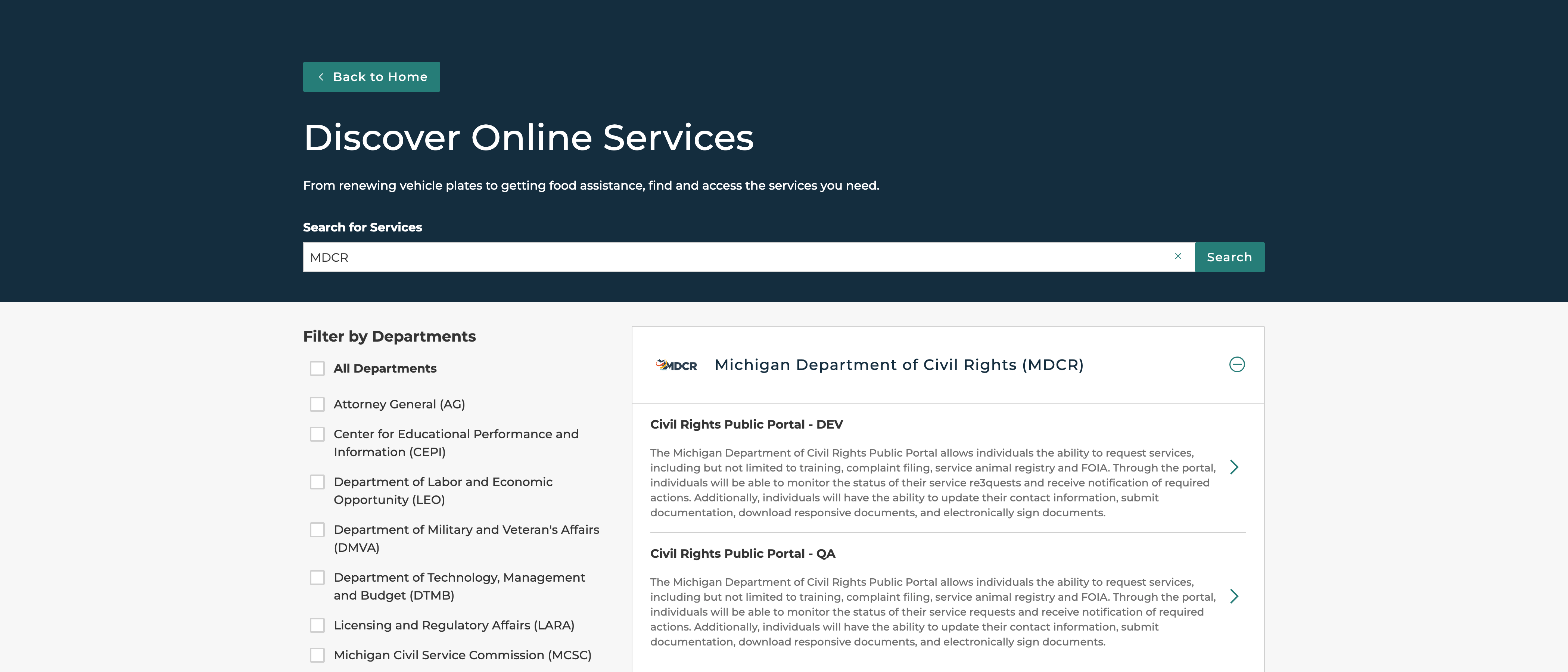
Paso 2: Busque MDCR. Haga clic en el portal público de Derechos Civiles.
Paso 3: Revisar Términos y Condiciones. Marque la casilla "Acepto los Términos y Condiciones" y haga clic en el botón Solicitar Servicio.
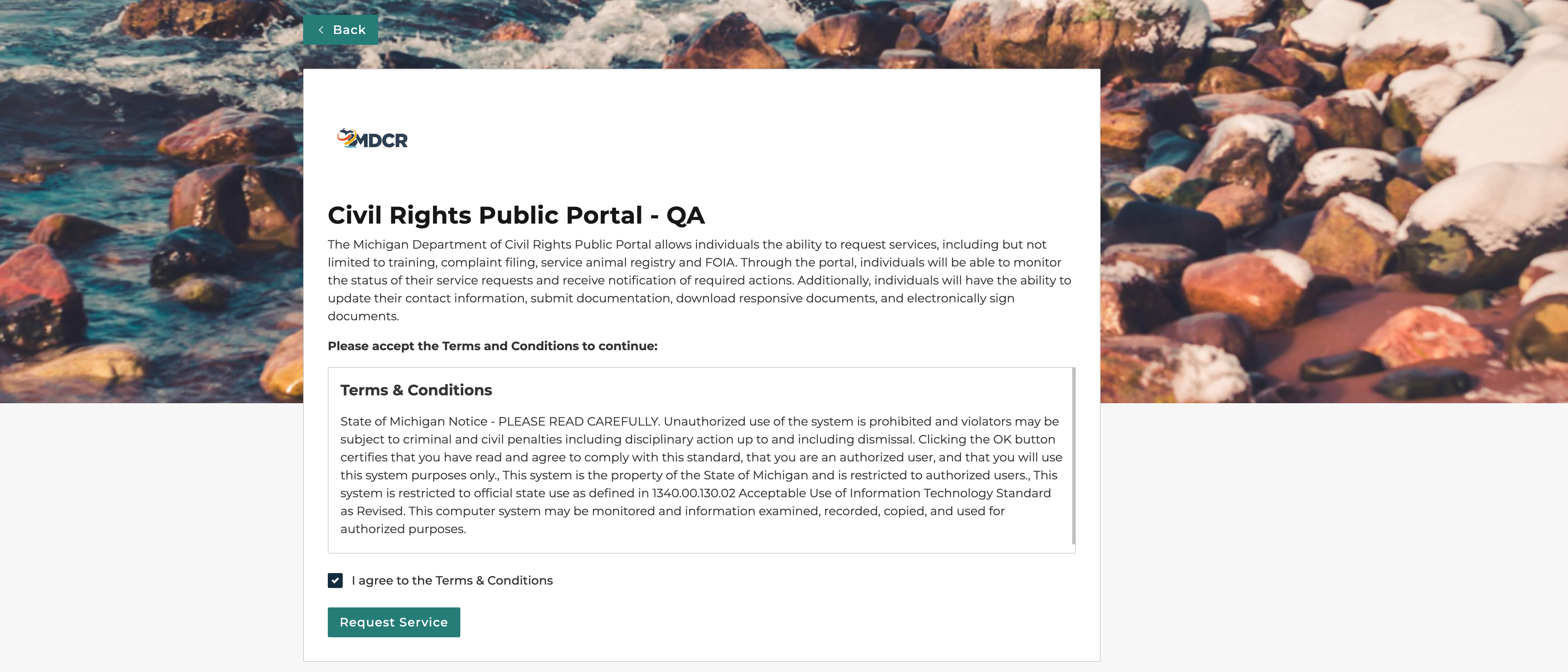
Paso 4: Haga clic en el botón de Continuar. Ha iniciado el proceso de conectar su cuenta MiLogin para empresas al portal público de Derechos Civiles MDCR. La página puede proporcionar una advertencia sobre un retraso entre la solicitud y la conexión. Puede actualizar su navegador durante este proceso y/o esperar a que la página se actualice por sí sola.

Paso 5: Haga clic en el botón del portal público de Derechos Civiles.
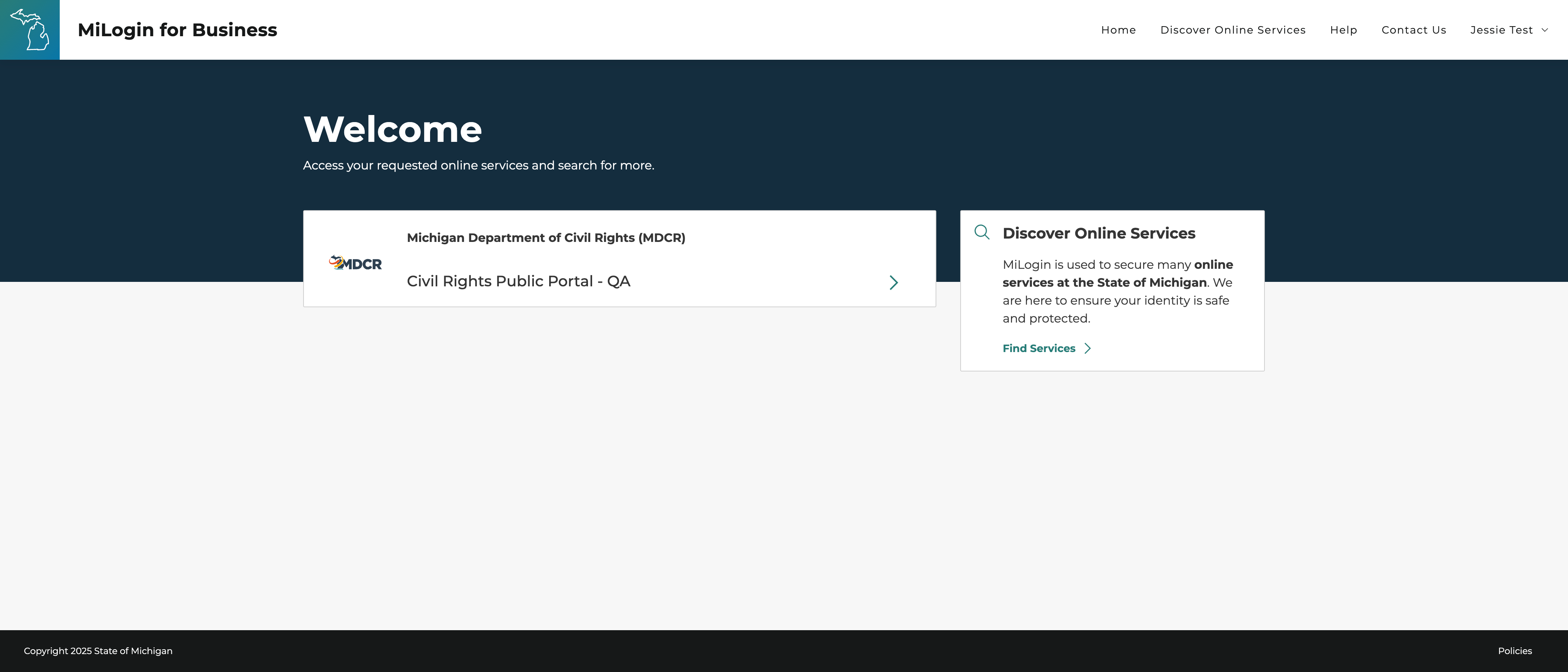
Paso 6: Revisar Términos y Condiciones. Marque la casilla "Acepto los Términos y Condiciones" y haga clic en el botón Lanzar servicio.
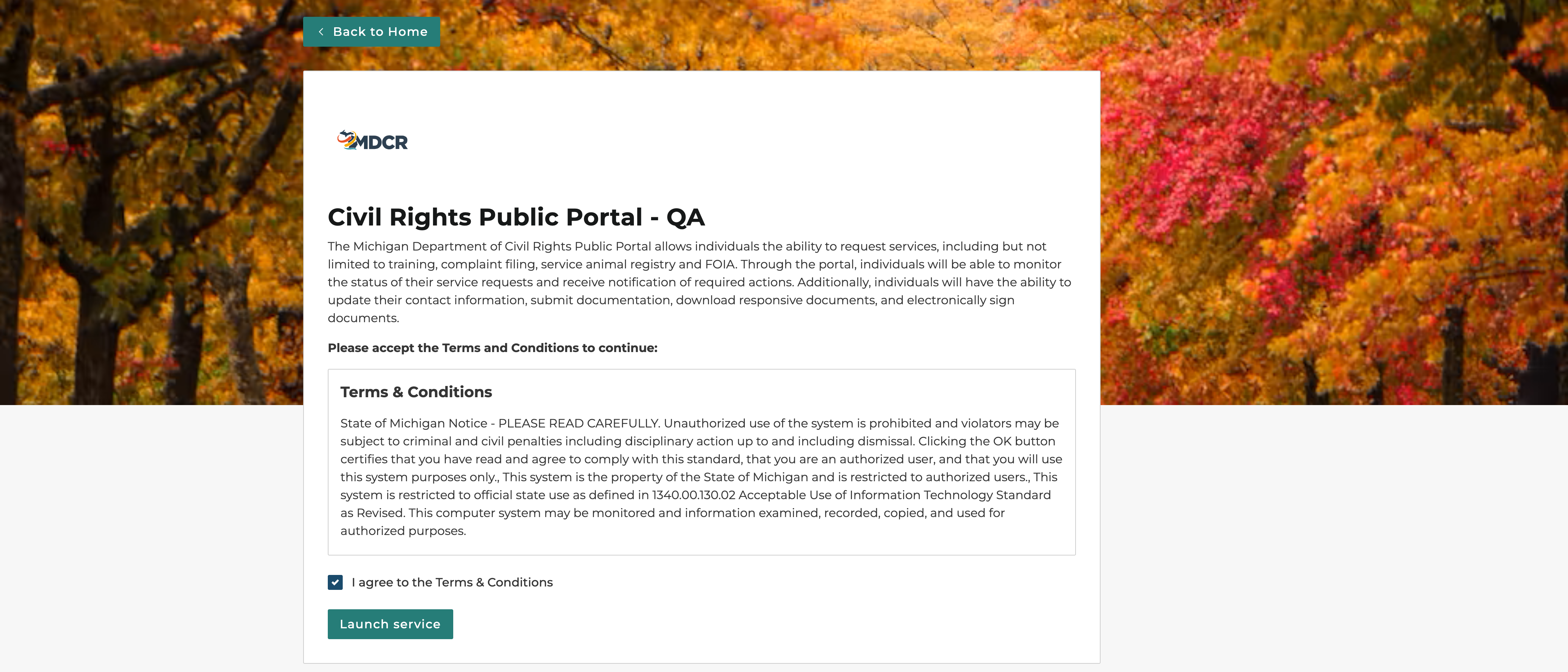
Paso 7: Ha completado el proceso de conectar su cuenta MiLogin para empresas al Portal Público de Derechos Civiles MDCR.