MiLogin 个人账号
以下指南适用于以个人身份使用 MDCR 服务的人士。请使用个人邮箱进行注册。
重要提示:如果使用与他人共用的电脑,在开始此流程前,必须删除浏览数据,包括浏览历史、Cookie 和缓存文件。或者打开新的隐私浏览或无痕浏览窗口。
创建 MiLogin 个人账号
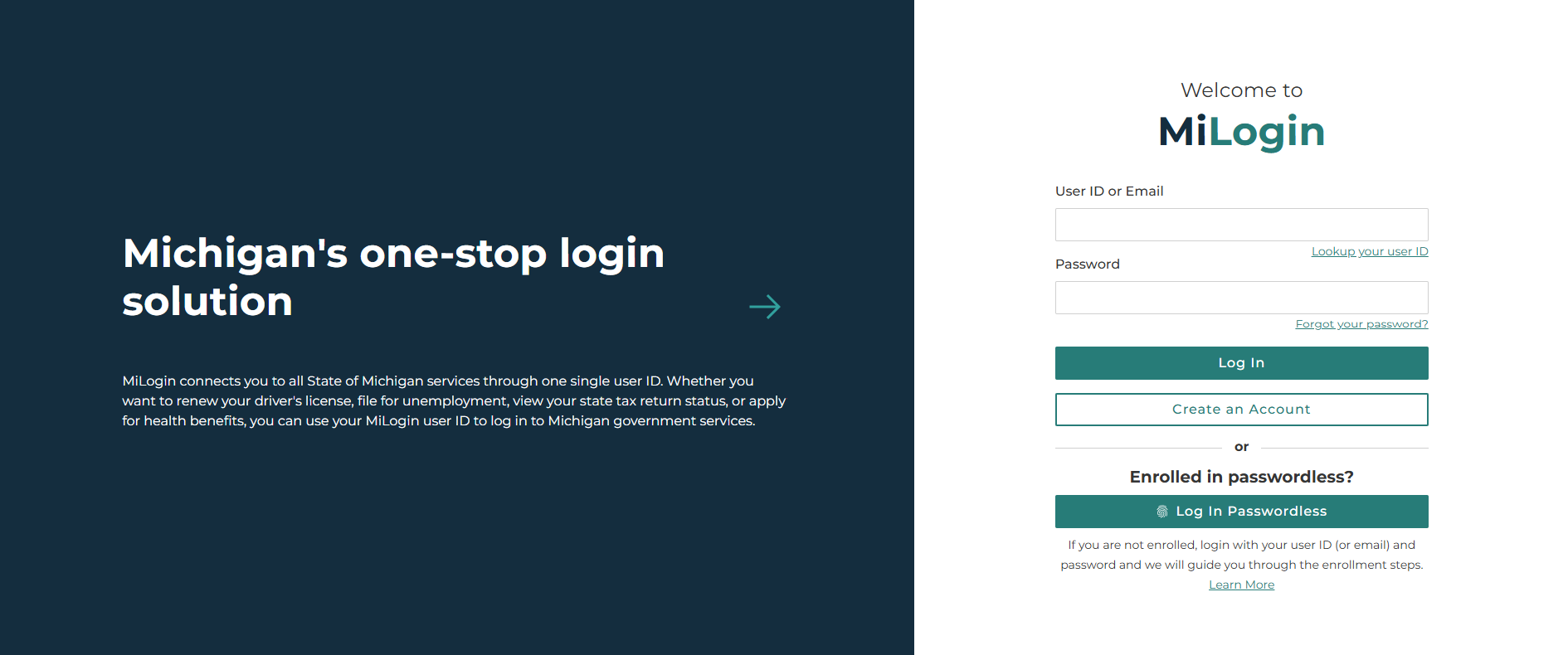
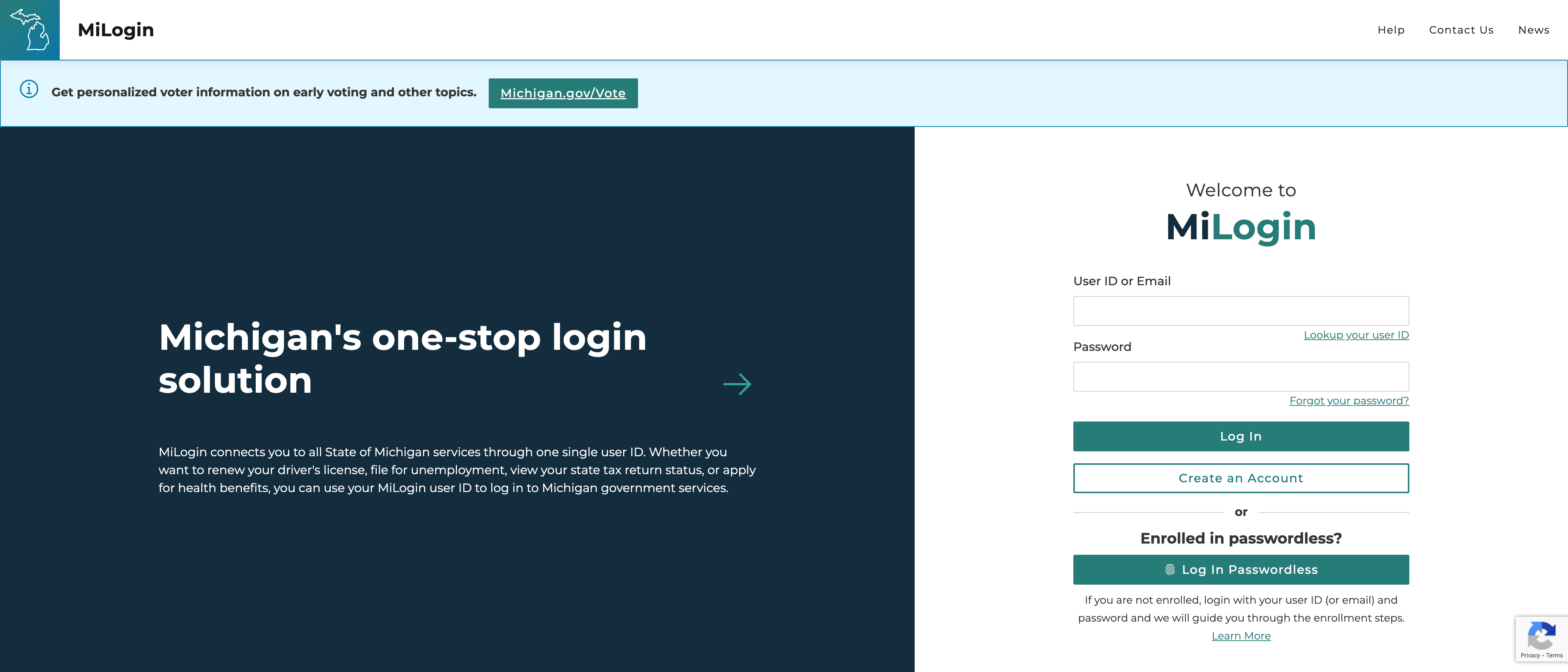
首先,访问 MiLogin - 个人版,然后点击创建账号按钮。
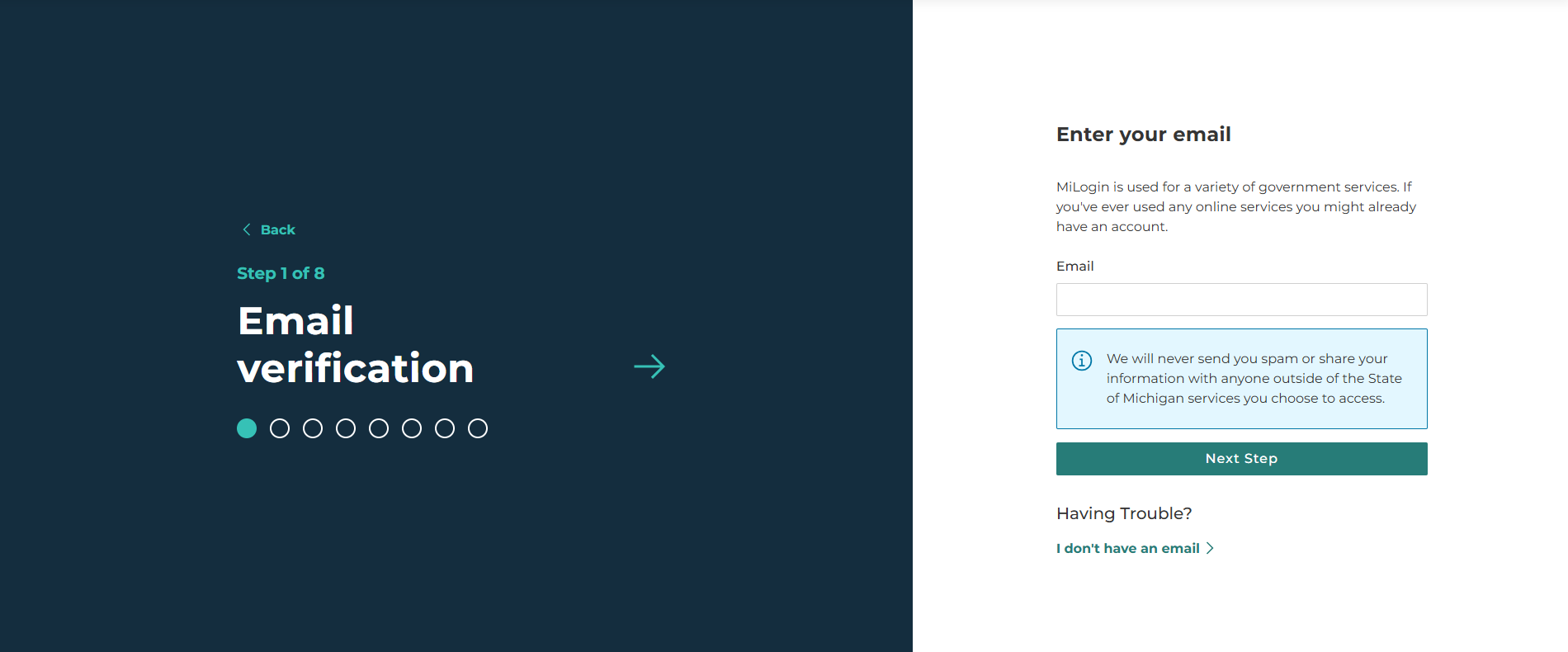
步骤 1:输入您的邮箱,然后点击下一步按钮。
**请勿使用共享电子邮件地址创建 MiLogin 账户。您必须使用属于您个人独有的电子邮件地址。**
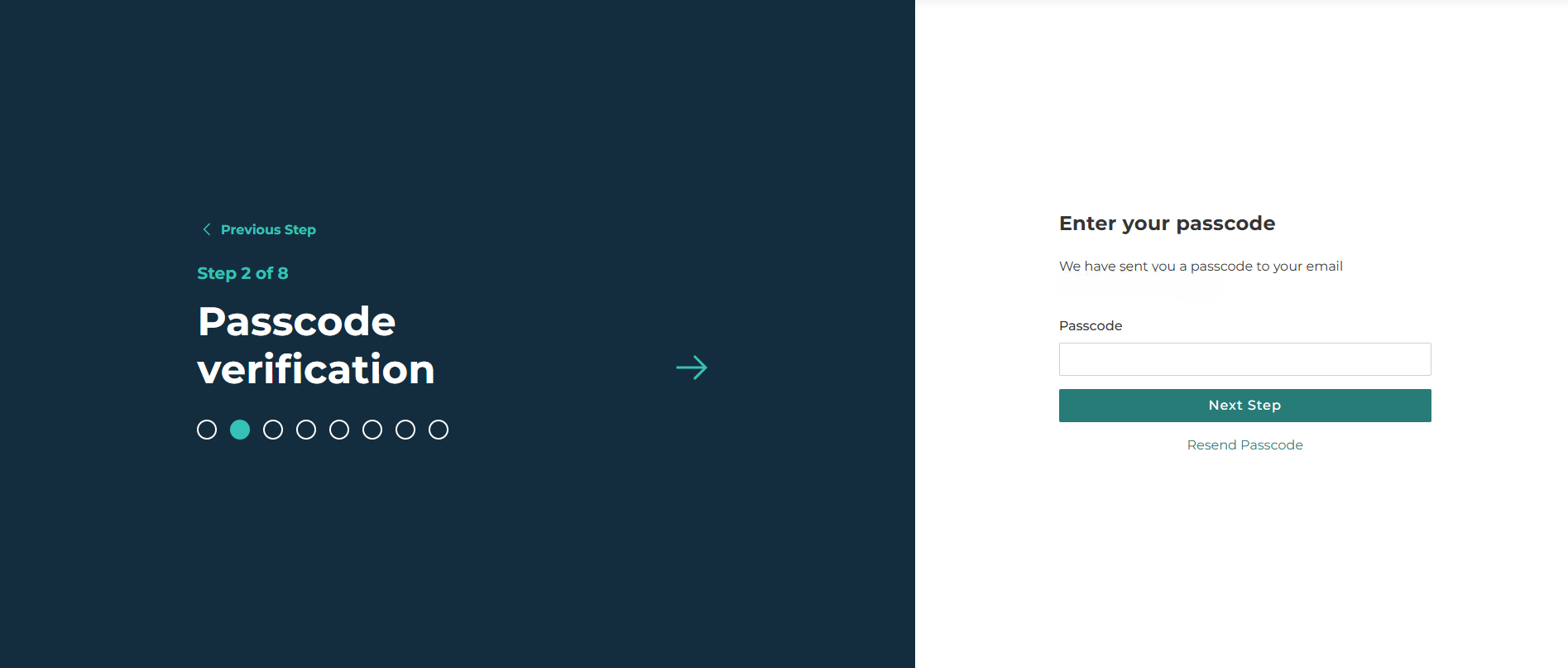
步骤 2:输入发送至您邮箱的验证码,然后点击下一步按钮。
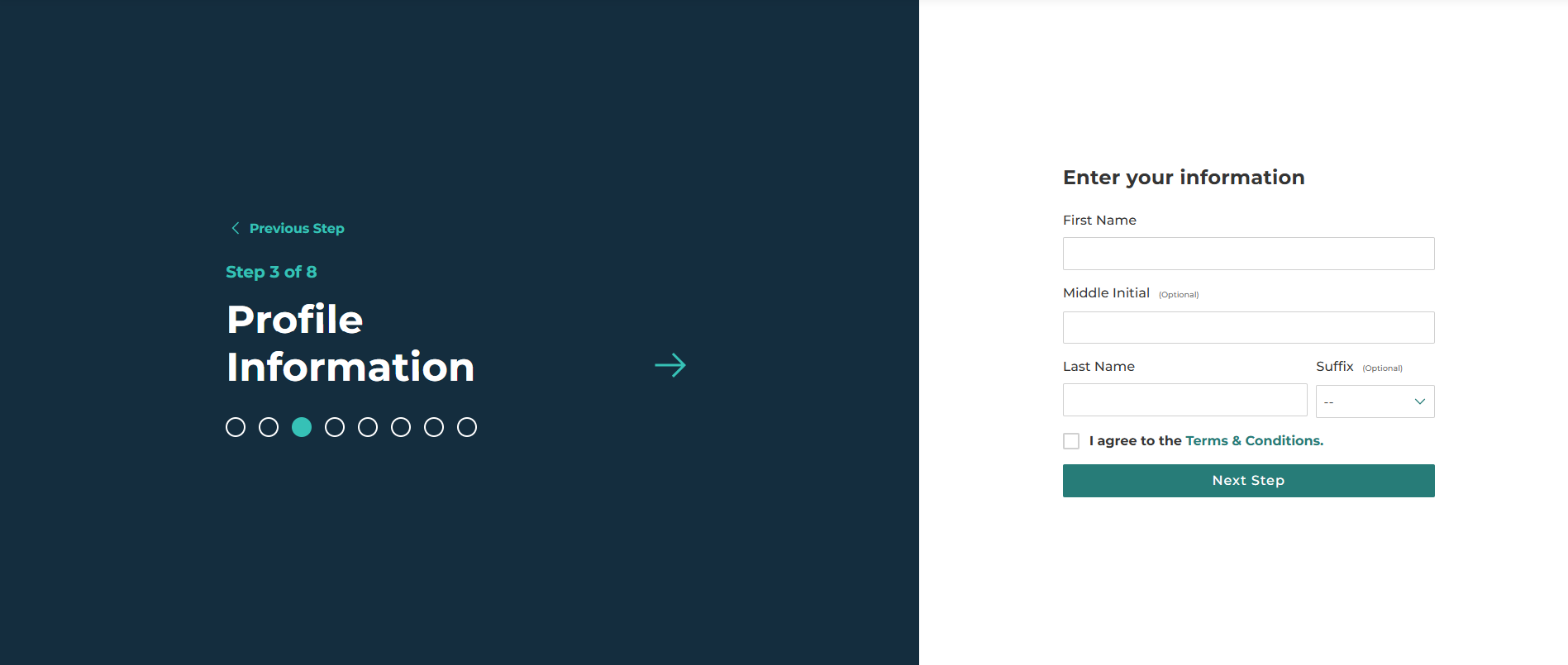
步骤 3:输入您的名字、姓氏,同意相关条款,然后点击下一步按钮。
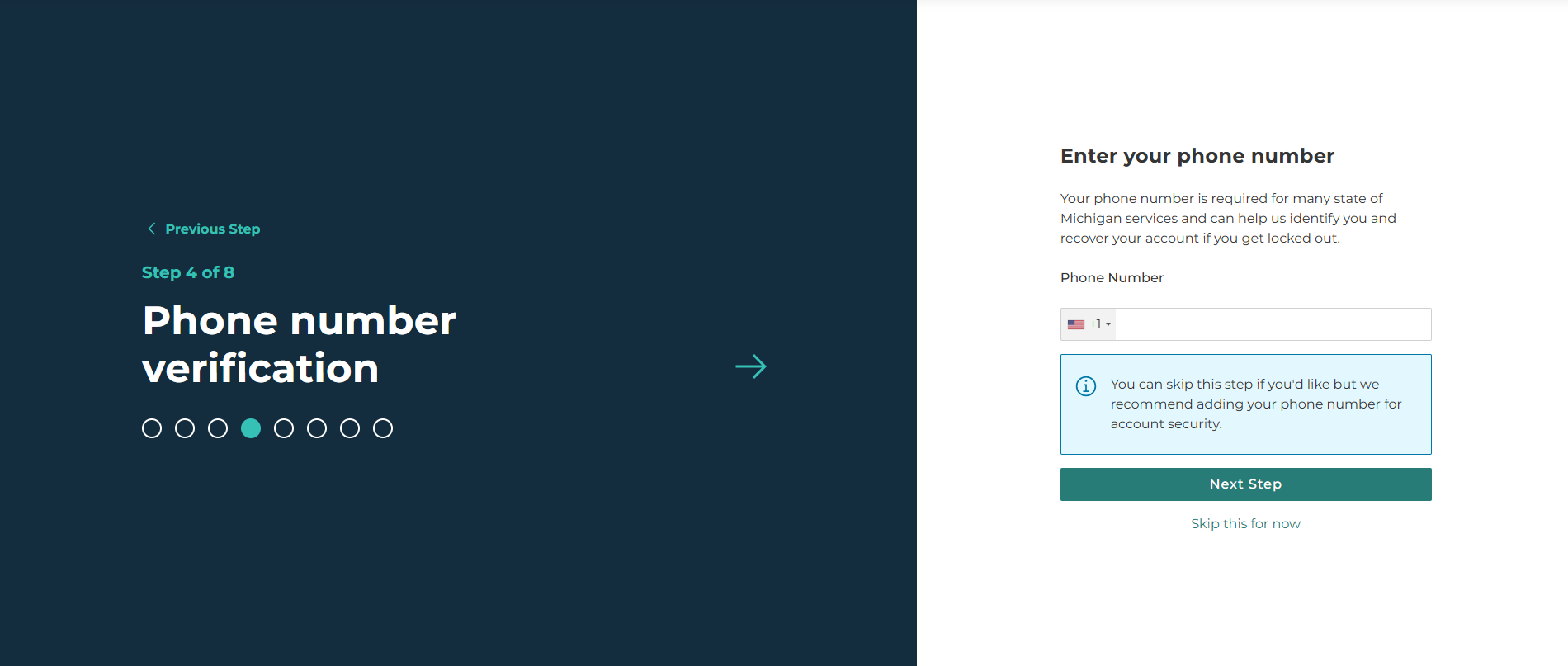
步骤 4:输入您的电话号码,然后点击下一步按钮。
注意:输入的电话号码将在下一步中使用。
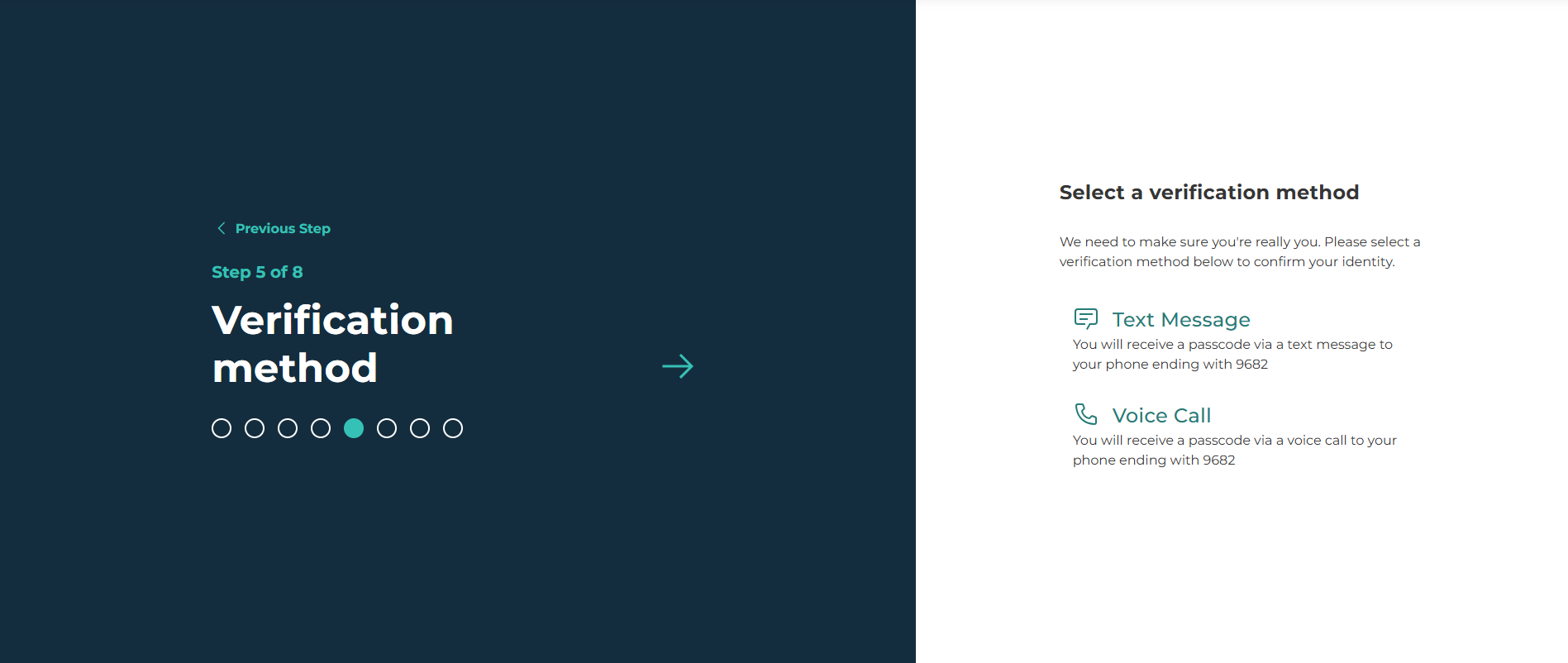
步骤 5:选择接收短信或语音电话。
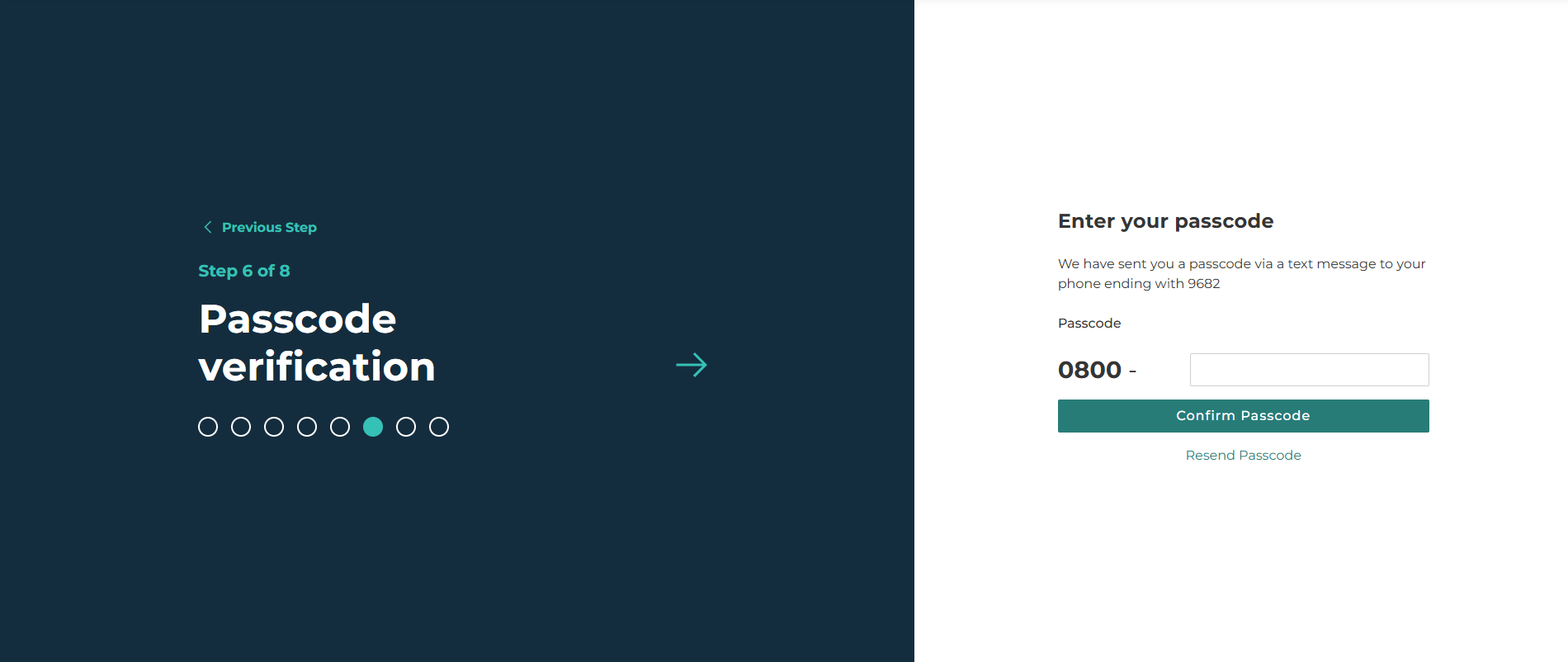
步骤 6:输入验证码,然后点击确认验证码按钮。
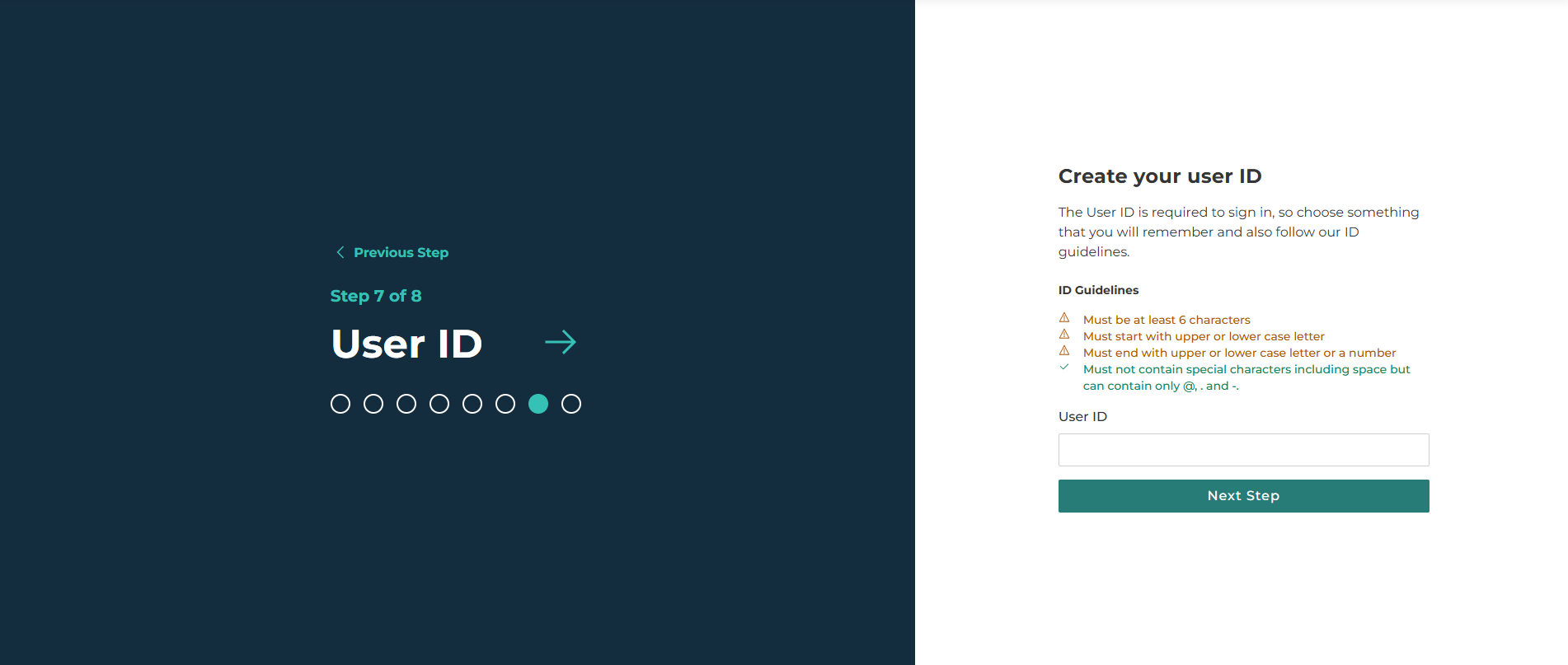
步骤 7:创建您的用户 ID,然后点击下一步按钮。
注意:请查看ID 指南和框选内容,协助您完成此步骤。
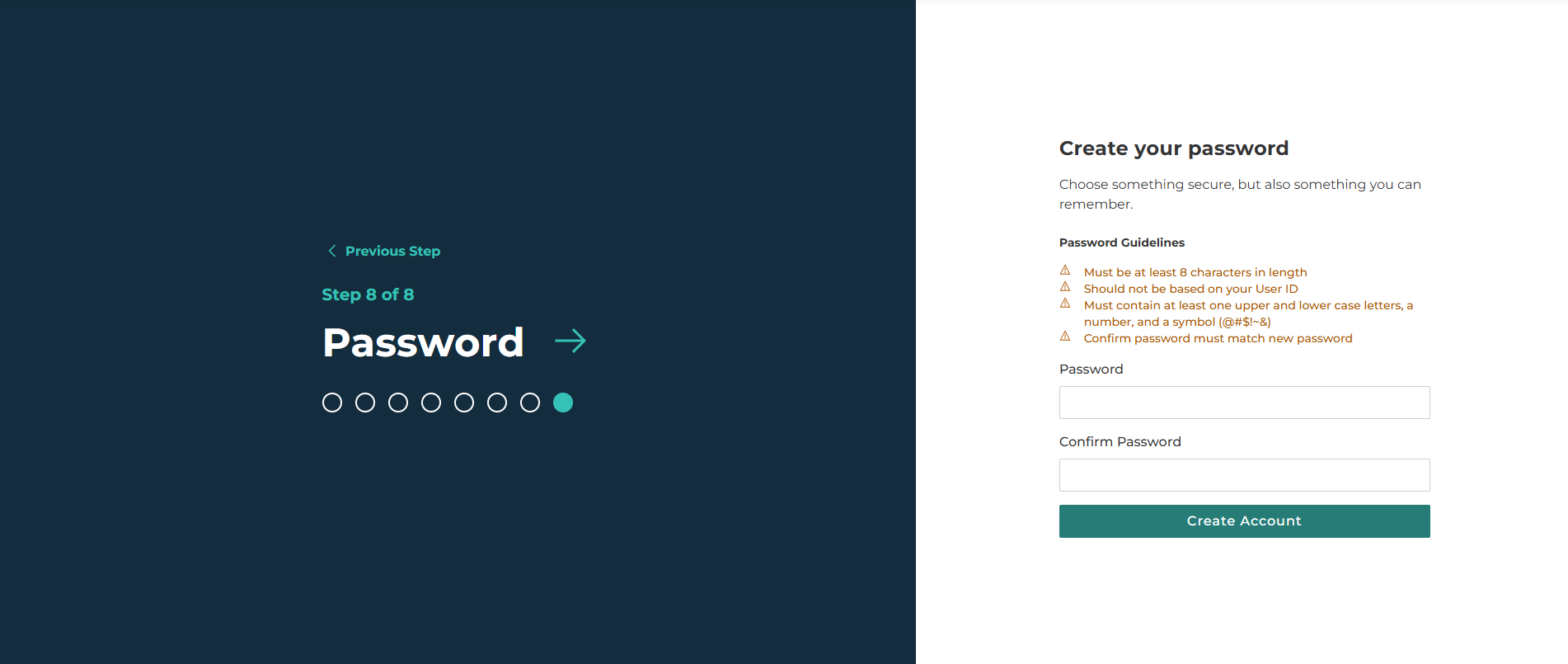
步骤 8:创建密码,在两个字段中均输入该密码,然后点击创建账户按钮。
注意:请查看密码指南,协助完成此步骤。
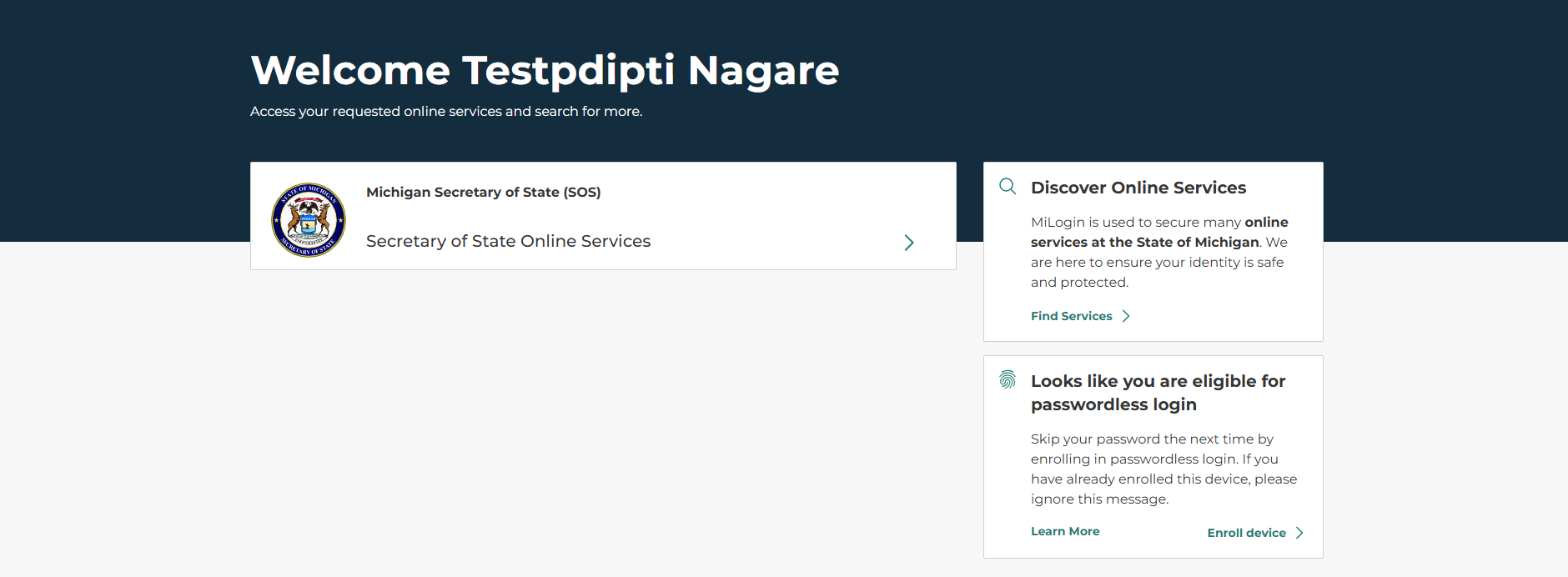
您现在已拥有 MiLogin 个人账号。 页面可能会提示,在创建账号与将其连接到在线服务之间可能存在延迟。在此过程中,您可以刷新浏览器,也可以等待页面自动刷新。
将您的 MiLogin 个人账号连接到 MDCR 民权公共门户
首先,访问 MiLogin - 个人版,输入您的用户 ID 和密码,然后点击 “登录” 按钮。按照屏幕上的提示完成登录流程。
步骤 1:点击查找服务链接。
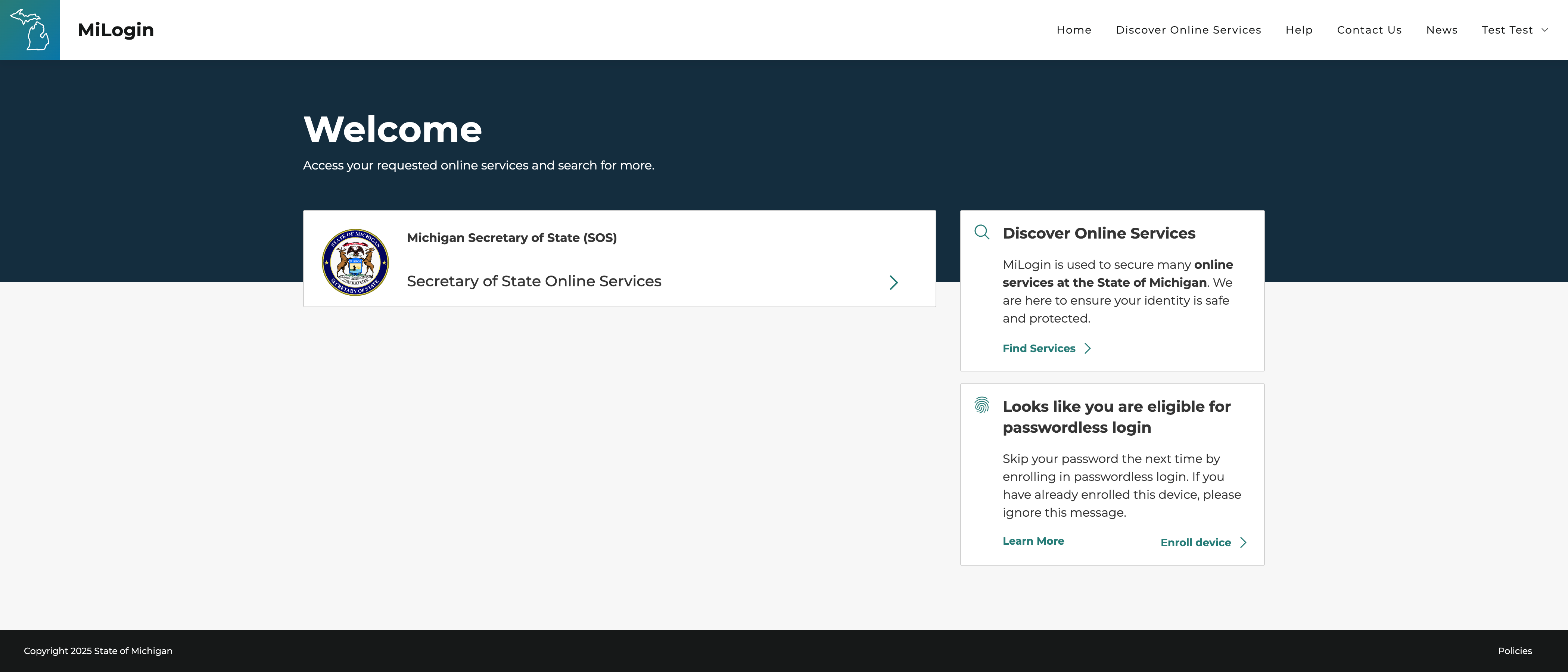
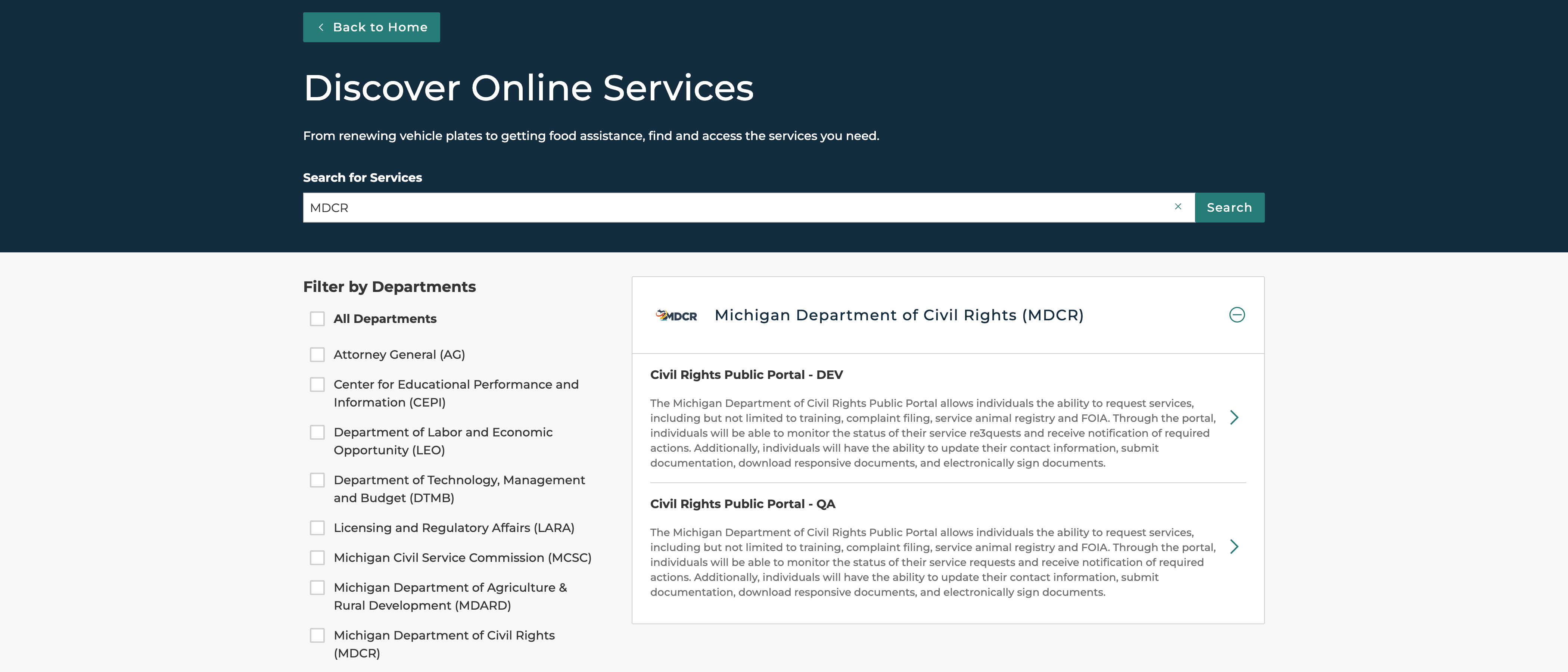
步骤 2:搜索 MDCR,然后点击民权公共门户。
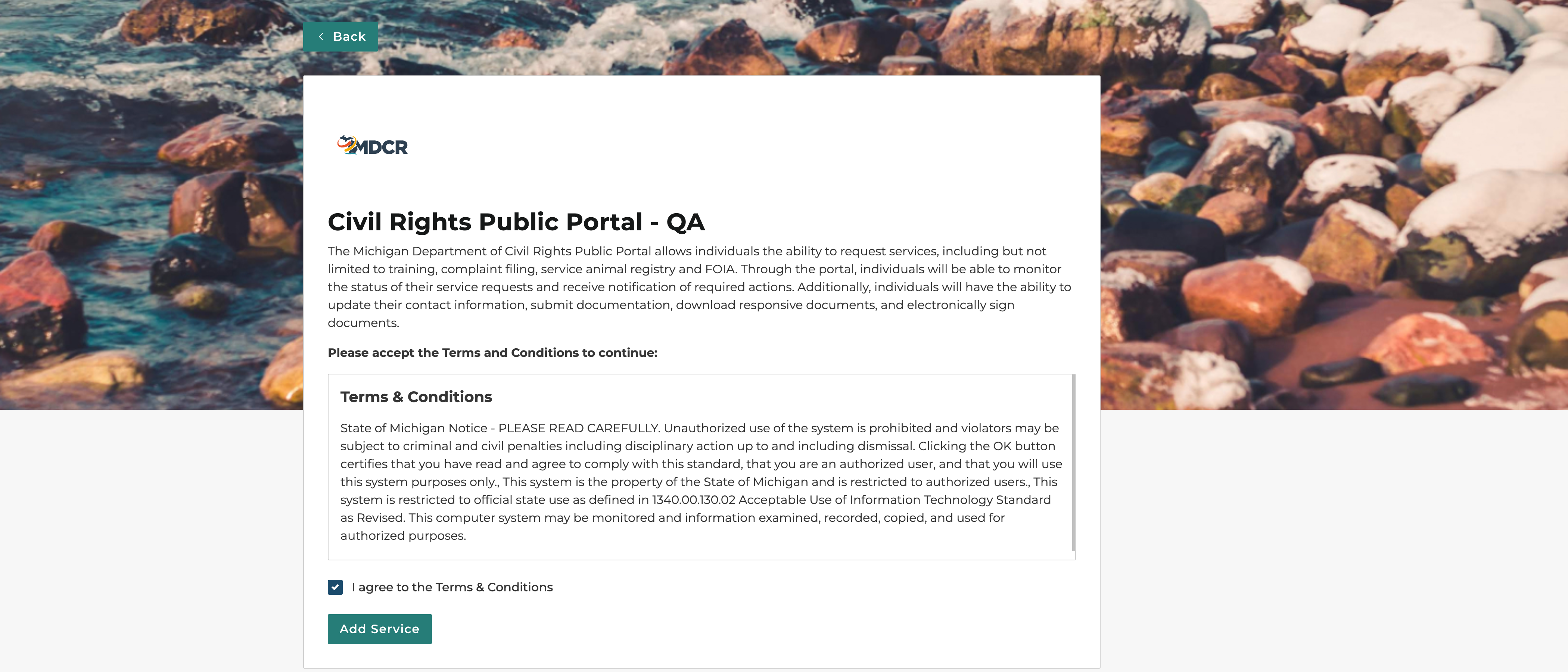
步骤 3:查看《条款与条件》。勾选 “我同意条款与条件” 复选框,然后点击添加服务按钮。
步骤 4:点击启动服务按钮。
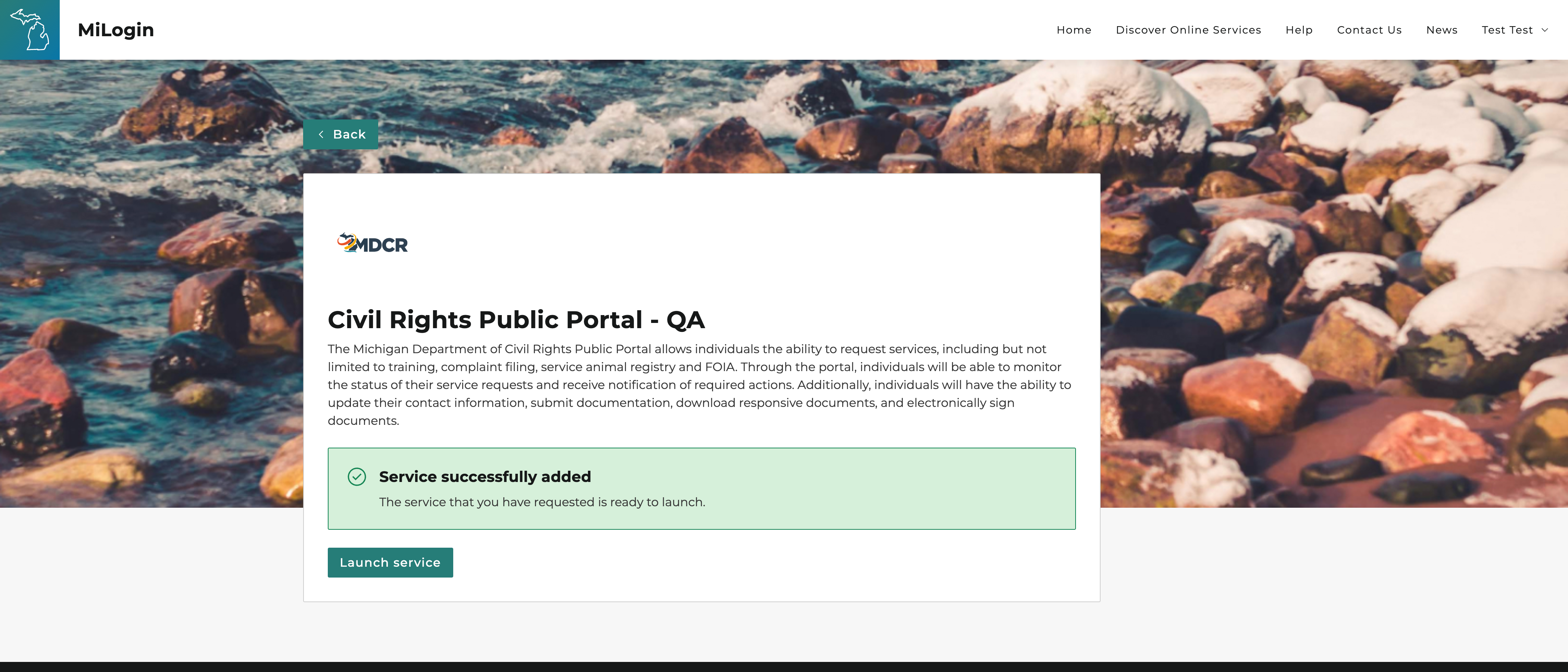
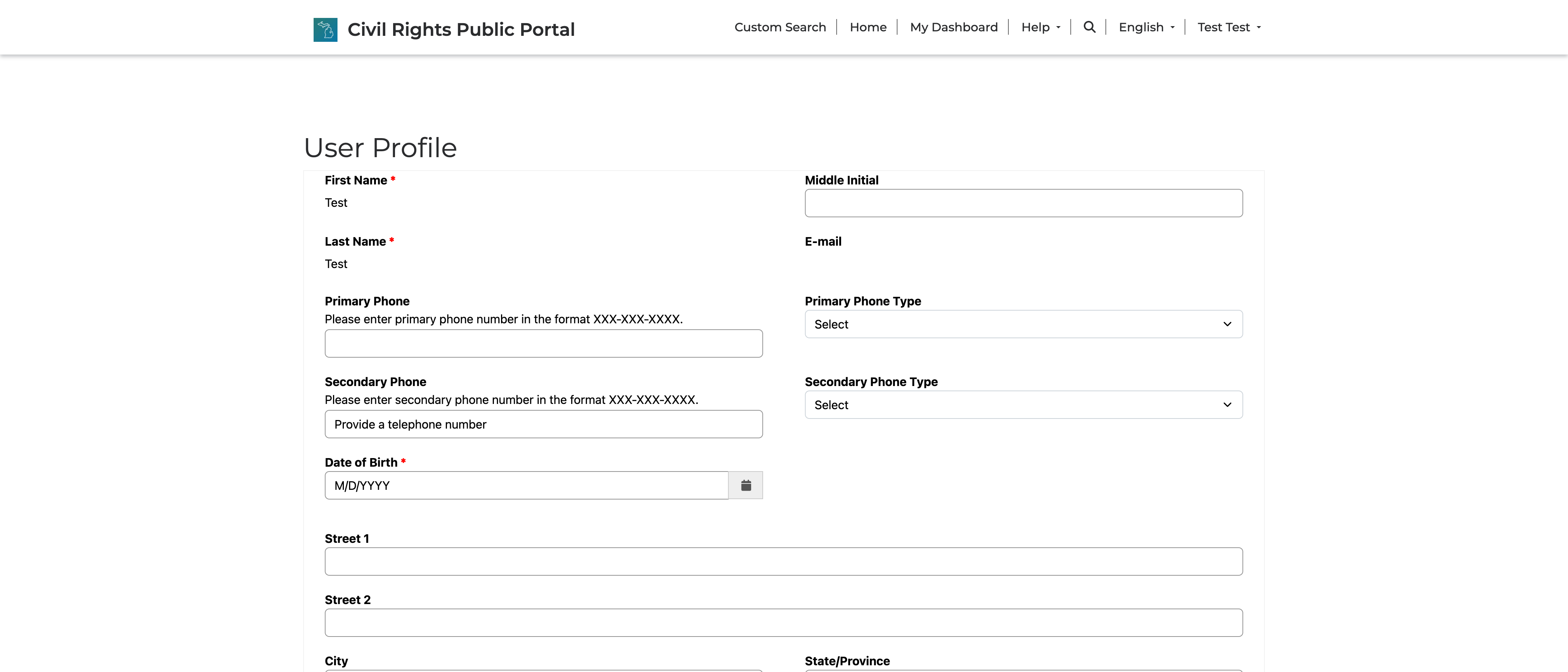
您现在已完成将 MiLogin 个人账号连接到MDCR 民权公共门户的流程。您将被引导至用户资料页面,确保用户资料信息保持最新状态。